
想用手写输入吗,但不知道怎么安装,别担心,我来教你,其实方法很简单,跟着步骤走就行。
1、确认设备与系统看看你的设备,是手机还是电脑,不同的设备,安装方法不一样,所以要先搞清楚。
比如,手机分系统,安卓和苹果不同,电脑也分Windows,还有苹果的Mac,确认好才能继续。
2、手机端安装方法安卓手机很方便,打开应用商店就行,搜索“手写输入法”,会出现很多结果,选一个评分高的。
点击下载并安装,完成后打开设置,找到“语言与输入”,启用新手写输入法,设为默认就可以。
苹果手机稍不同,自带键盘有手写,但功能可能有限,如果想用第三方,需要去App Store找。
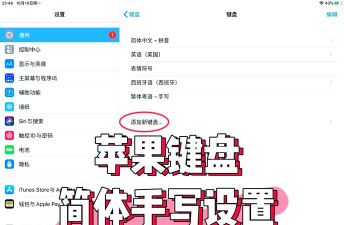
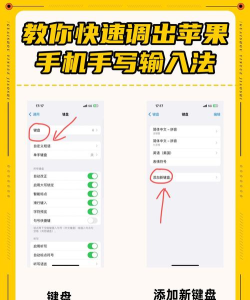
下载安装后,在设置里添加键盘,找到“通用”选项,进入“键盘”设置,添加新键盘就行。
记得授予完全访问,不然可能用不了,然后去试试效果,切换到手写模式,就能开始写字了。
3、电脑端安装方法Windows电脑用户,系统自带手写板,但功能比较基础,如果想用更专业,可以去官网下载。
搜索输入法名称,找到官方下载页,注意区分32位,还有64位系统,下载对应版本。
安装过程很简单,双击安装包运行,跟着提示点下一步,最后完成安装,重启一下电脑。
安装完成后,在任务栏语言栏,选择新手写输入法,或者用快捷键,切换输入模式。
Mac电脑也类似,系统有手写功能,在输入法设置里,勾选“手写”选项,就能直接使用。
如果想用第三方,同样去官网下载,安装后系统偏好,找到键盘设置,添加输入源就行。
4、常见问题与优化安装后无法使用,可能是权限问题,检查是否已启用,或者重启设备,一般就能解决。
如果识别不准确,可以调整设置,比如笔迹粗细,还有识别速度,多写几次会更好。
记得定期更新,输入法版本旧了,可能影响体验,保持最新状态,用起来更顺畅。
另外,保护隐私,选择可靠软件,避免不明来源,这样更安全放心,输入也更流畅。
安装不难,关键找对方法,按照步骤操作,很快就能上手,享受手写乐趣。




















