
手机屏幕突然横过来了,电脑画面也歪了,别着急,其实旋转屏幕很简单,掌握几个小技巧,就能轻松搞定,无论是手机还是电脑,都能快速调整,让显示恢复正常,操作其实很直观,跟着步骤走就行。
1、手机旋转屏幕设置方法
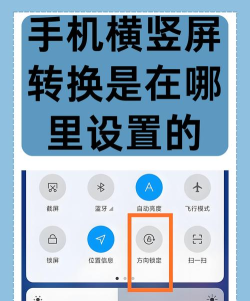
手机屏幕旋转,最常用,从屏幕顶部下滑,打开控制中心,找到“旋转锁定”图标,点击它,图标变灰,就解锁了,然后,把手机横过来,画面就会自动旋转,如果没反应,检查一下,是不是开了锁定,或者,有些应用,本身不支持横屏,比如,某些阅读软件,只支持竖屏,所以,先确认应用,是否支持旋转,安卓手机,操作类似,在快捷设置里,找“自动旋转”,打开它就行,另外,部分游戏,需要横屏玩,进入游戏后,通常会自动切换,如果没切换,去设置里,看看有没有,横屏选项,手机旋转,主要靠,系统开关控制。
2、电脑Windows系统旋转设置
电脑屏幕旋转,稍微复杂点,但也不难,对于Windows电脑,最快捷的方法,是用快捷键,同时按住,Ctrl+Alt+方向键,比如,按向下键,屏幕就倒过来,按向左键,画面左转90度,按向右键,画面右转90度,向上键,则是恢复正常,如果快捷键无效,可能是驱动问题,需要更新,显卡驱动程序,或者,去显示设置里调整,右键点击桌面,选择“显示设置”,然后,找到“显示方向”,下拉菜单里,有四个选项,横向,纵向,横向(翻转),纵向(翻转),选择需要的,点击“应用”,屏幕会变,问你是否保留,如果看着正常,就点“保留更改”,否则,等15秒,它会自动恢复,或者,你手动点“还原”,这个方法,更稳妥些。
3、电脑Mac系统旋转设置

苹果Mac电脑,设置略有不同,点击屏幕左上角,苹果菜单,选择“系统偏好设置”,然后,找到并点击“显示器”,在“显示器”设置窗口中,按住Option键,同时,点击“缩放”选项,这时,会出现一个,“旋转”下拉菜单,选择你需要的,旋转角度,比如90度,180度,或者270度,选择后,屏幕会立即变化,如果外接了显示器,可能需要,分别为每个屏幕,单独设置旋转,另外,有些老款Mac,或者,某些显示器,可能不支持旋转,所以,先确认硬件,是否支持,设置完成后,如果觉得,鼠标移动方向,不对劲,可以去,“辅助功能”里,调整指针控制,适应新的屏幕方向。
4、常见问题与解决技巧
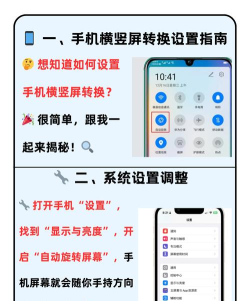
设置时,可能遇到问题,比如,屏幕旋转后,显示不全,或者,颜色奇怪,这通常是,分辨率不匹配,调整一下,显示分辨率,让它适应,新的方向,还有,旋转后,触摸屏失灵,特别是,一些二合一笔记本,这时,需要重新校准,触摸屏设置,在控制面板里,搜索“校准”,跟着向导做就行,另外,玩游戏时,屏幕乱转,可能是,游戏内设置,与系统冲突,尝试在游戏里,关闭自动旋转,或者,锁定系统旋转,如果所有方法,都试过了,屏幕还是不转,那可能是,硬件故障,比如,重力感应器坏了,需要送修,记得,旋转设置是,临时调整,重启电脑后,可能会恢复默认,所以,重要设置,最好确认保存。
旋转屏幕设置,并不复杂,关键是要,找到对的开关,和设置路径,手机靠快捷菜单,电脑靠设置或快捷键,遇到问题,一步步排查,从软件到硬件,总能解决,现在,就试试看吧。




















