
在设计界面中进入页面设置,编辑所需数据,接下来我将演示具体操作步骤。
MacBook Air电脑,使用PowerPoint 2026软件版本进行操作。
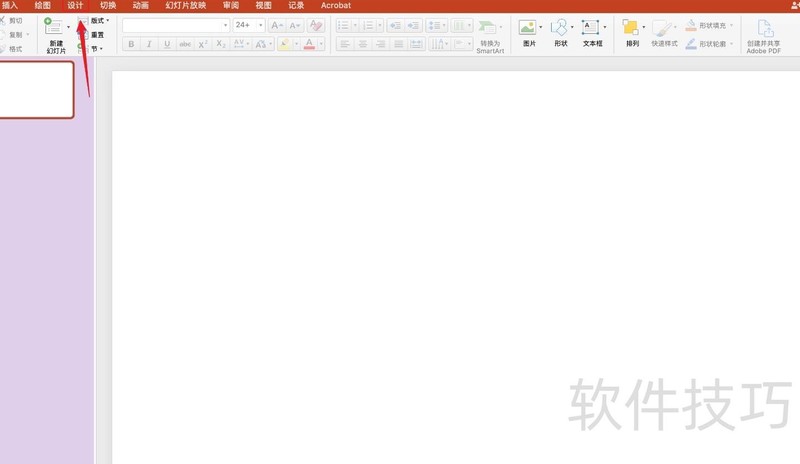
启动PowerPoint,选择顶部菜单中的设计选项。
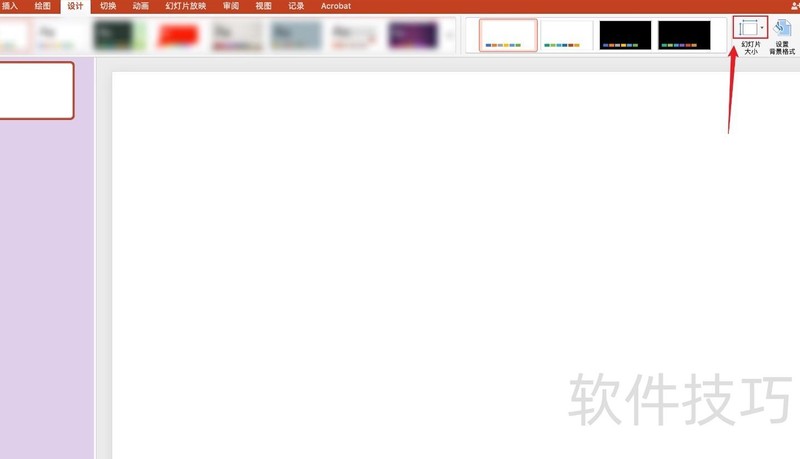
点击右上角的幻灯片大小选项。
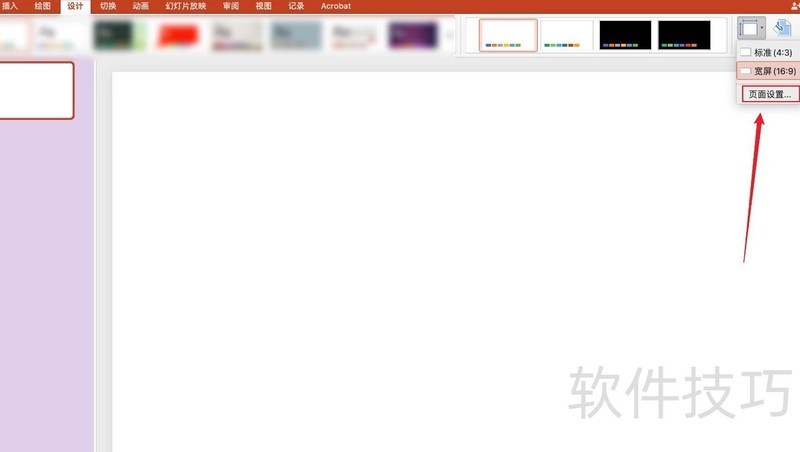
弹出浅灰框,点击页面设置选项。
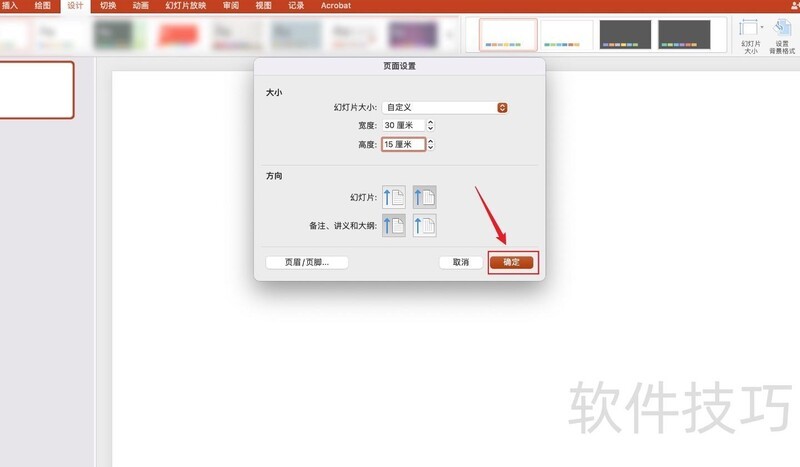
弹出浅灰框,输入所需宽度与高度。
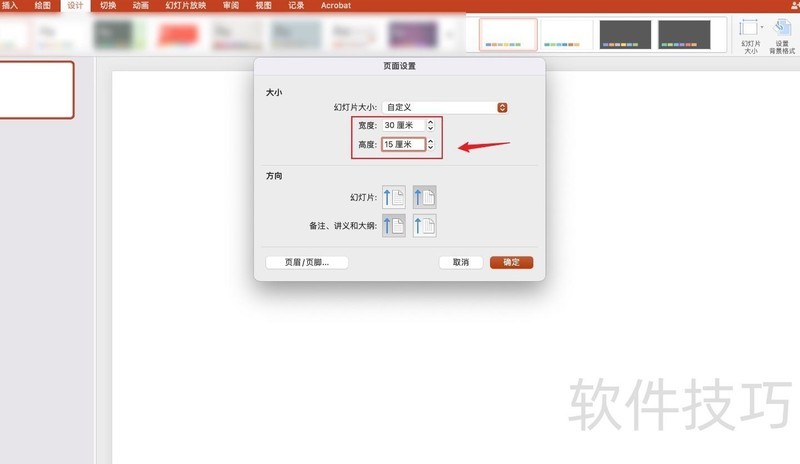
点击右下角的确定按钮。
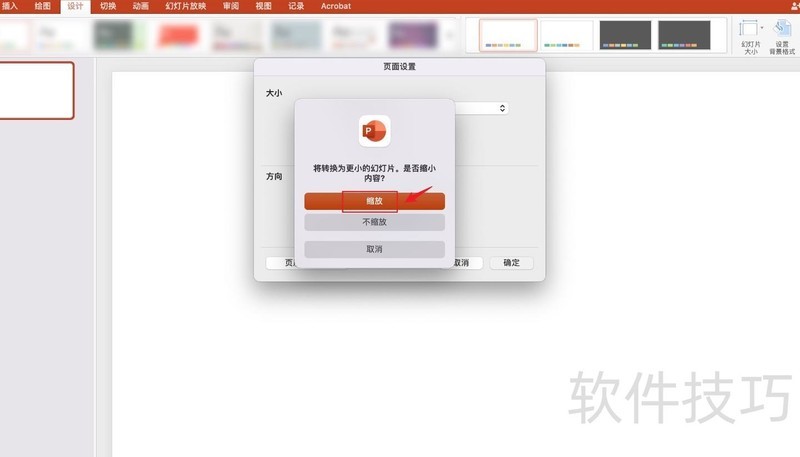
弹出灰框,点击确定即可。
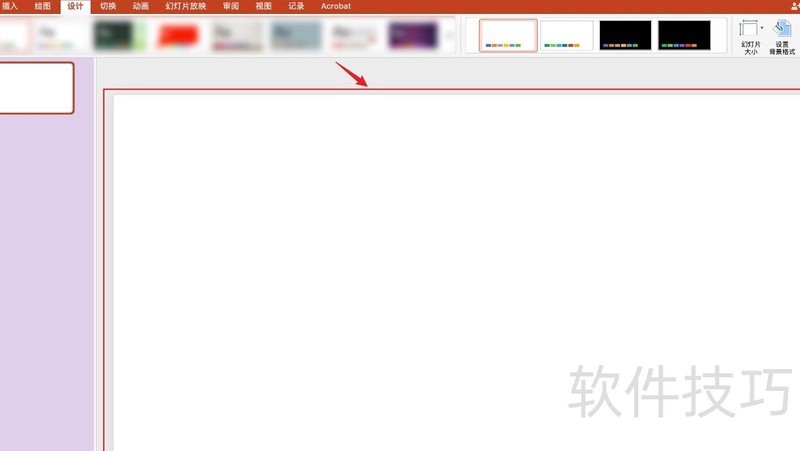
PPT页面尺寸修改已完成!
以上是调整PPT页面尺寸的方法,希望能帮到大家。
设置PPT尺寸:打开文档,选中需调整的幻灯片,点击菜单栏中的设计选项,进入幻灯片大小功能,选择自定义幻灯片大小,在弹出窗口中输入所需尺寸参数,确认修改即可完成设置。
新建一个PPT演示文稿后,点击顶部设计选项卡,选择幻灯片大小。可选用标准4:3或宽屏16:9比例,如需其他尺寸,点击下方自定义大小进行设置。
修改PPT尺寸及放映比例时,先打开设计选项卡,进入页面设置功能。在弹出的设置面板中,选择幻灯片大小选项,点击后会出现下拉菜单,从中可选取所需的页面尺寸和放映比例,完成设置即可调整演示文稿的整体画面规格。
调整幻灯片页面大小需在版式设计前手动设置宽度和高度,否则会导致页面内容变形。
为调整PPT页面尺寸,先打开电脑桌面,启动PPT文件,接着点击顶部菜单中的设计选项,即可进行页面大小的设置与修改。
打开PPT,点击设计选项中的页面设置,进入后可修改页面尺寸与显示方向。
解决PPT页面尺寸修改问题,需先打开电脑桌面,启动PPT文件,随后点击顶部菜单中的设计选项,进入相关设置界面进行调整即可完成操作。
首先启动Office 2010中的PPT程序,创建一张空白幻灯片。完成后,点击顶部菜单栏的设计选项卡,进入设计界面后,找到并点击其中的页面设置功能,即可进行相关参数的调整与配置。
新建一个PPT演示文稿后,点击顶部设计选项卡,选择幻灯片大小。可选用标准4:3或宽屏16:9比例,若需其他尺寸,点击下方自定义大小进行设置即可。
打开PPT文件后,点击顶部菜单中的设计选项,进入后选择页面设置。在此可调整PPT的尺寸,点击下拉箭头,从列表中选择所需格式,如全屏显示、A4纸张大小等,根据实际需求进行设置即可。
首先启动PPT2013程序,进入操作界面。在主界面顶部菜单栏中选择设计选项,点击进入。接着在下拉子菜单中找到幻灯片大小,点击即可打开相关设置功能,进行后续操作。
打开文件的设计选项菜单,在属性栏右侧点击页面设置并进入。在页面设置界面中,可调整幻灯片和纸张大小。点击纸张大小选项,从中选择所需的标准化配置即可完成设置。
设置PPT尺寸:打开文档,选中目标幻灯片。点击顶部菜单栏的设计选项,进入后选择幻灯片大小,点击自定义幻灯片大小。在弹出的窗口中调整所需尺寸,确认修改即可完成设置。
为修改PPT页面尺寸,先打开电脑桌面,启动PPT文件,接着点击顶部菜单中的设计选项,进入相关设置界面即可进行调整操作。
点击幻灯片大小下拉选项,选择自定义幻灯片大小。在弹出的对话框中,可手动设定幻灯片的宽度、高度及方向。如需特定尺寸,直接输入具体数值即可完成自定义设置。
打开PPT后,进入设计选项卡,点击幻灯片大小,即可看到标准(4:3)、宽屏(16:9)和自定义大小三种选项供选择。
在菜单栏中选择设计选项,进入设计选项卡后点击页面设置。弹出窗口中,点击幻灯片大小下方的下拉箭头,在列表中选取全屏幕显示(16:9)或全屏幕显示(16:10)即可完成设置。
打开PPT文件后,点击顶部菜单中的设计选项,进入后选择页面设置。在此界面可调整PPT的尺寸,点击下拉箭头,从列表中选取所需格式,如全屏显示、A4纸张大小等多种选项,方便根据使用场景自定义幻灯片尺寸。
打开PPT软件首页,点击工具栏中的设计选项卡,进入后找到页面设置按钮并点击。在页面设置界面中,调整幻灯片的宽度和高度至所需数值,确认无误后点击确定完成设置,即可完成页面尺寸的修改操作。
调整PPT视图大小的步骤如下:进入视图选项卡,点击显示比例按钮,弹出缩放窗口后选择所需比例,确认即可。此外,也可直接在屏幕右下角拖动缩放滑块进行实时调整,操作简便快捷,方便用户根据需要查看幻灯片内容。
在电脑上打开PPT文件后,进入设计菜单,选择页面设置。在设置界面中点击下拉箭头,选中自定义选项。随后将宽度设为1、高度设为6,最后点击确定即可完成设置。
本视频演示设备为戴尔成就3690,操作系统为Windows 10,使用软件为PowerPoint 2026版本。
新建一个空白演示文稿后,点击顶部菜单栏的设计选项,从中选择幻灯片大小,再点击下拉菜单中的自定义幻灯片大小。随后会弹出设置窗口,在此可调整预设的幻灯片尺寸,也可根据需要手动输入宽度和高度,自定义幻灯片的具体大小,满足不同展示需求。
在和栏输入所需数值,调整,并设置。全部配置完成后,点击,在弹出窗口中选择,即可完成操作。
本期视频到此结束,感谢观看。




















