
你是否也感到困扰,桌面图标上的小箭头,总是显得多余,它们不仅影响美观,还让桌面看起来杂乱无章,其实,这个小箭头是快捷方式的标志,但很多人并不需要它,所以,今天我们就来聊聊,如何轻松去除这些箭头,让你的桌面焕然一新,变得更加清爽整洁。
1、理解箭头本质,为何要去除它
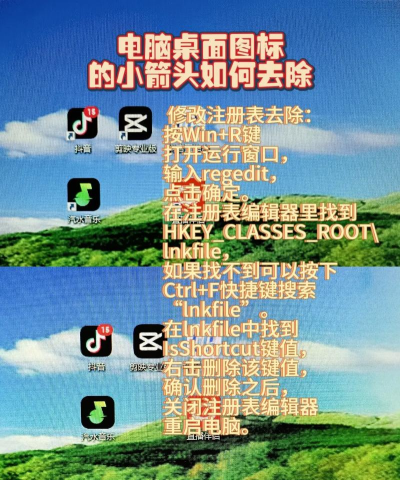
我们需要明白,桌面图标上的箭头,其实是快捷方式的标记,它本身没有实际功能,只是一个视觉提示,告诉你这是一个快捷方式,而非原始文件,然而,对于追求简洁的用户来说,这个提示显得多余,甚至是一种视觉干扰,去除它,可以让图标回归本真,看起来更干净利落,同时,也能提升桌面的整体美观度,让你在使用电脑时,心情更加舒畅。
2、修改注册表,最经典的去除方法
这是最常用,也最有效的方法之一,不过,操作前请务必谨慎,因为涉及系统核心设置,按下键盘上的Win+R键,打开运行对话框,然后,在输入框中键入“regedit”,并按下回车键,接着,系统会弹出注册表编辑器窗口,你需要按照这个路径导航:HKEY_LOCAL_MACHINESOFTWAREMicrosoftWindowsCurrentVersionExplorerShell Icons,然后,在右侧空白处右键,选择新建一个字符串值,并将其命名为“29”,双击这个新建的“29”,将其数值数据设置为“%windir%System32imageres.dll, -197”,完成后,重启电脑或资源管理器,箭头就会消失了,这个方法虽然步骤稍多,但效果非常彻底。
3、使用第三方工具,一键轻松搞定

如果你觉得修改注册表太麻烦,或者担心操作有风险,那么,使用第三方工具是个好选择,现在,网上有很多小巧的桌面美化工具,它们通常集成了去除箭头功能,你只需要下载一个信誉良好的软件,然后,运行它,找到相关选项,点击一下按钮,就能瞬间去除所有图标箭头,非常方便快捷,不过,需要注意的是,下载软件时,请务必从官方网站或可信渠道获取,以免安装到恶意软件,从而保护你的电脑安全。
4、通过组策略编辑器,适用于专业版系统
这个方法,主要适用于Windows专业版、企业版等高级版本,因为家庭版通常没有组策略功能,同样按下Win+R键,打开运行框,然后,输入“gpedit.msc”并回车,接着,在组策略编辑器窗口中,依次展开“用户配置” -> “管理模板” -> “桌面”,在右侧找到“隐藏快捷方式图标上的箭头”这项设置,双击它,选择“已启用”,并点击确定,这样,系统就会自动隐藏所有快捷方式的箭头了,这个方法相对安全,因为是系统自带的功能,不会对系统造成其他影响。
去除桌面图标箭头并不难,你可以根据自己的情况,选择最适合的方法,无论是修改注册表,使用工具,还是调整组策略,都能达到目的,让桌面变得更加简洁美观,从此,告别那个烦人的小箭头,享受一个更干净、更高效的电脑使用环境吧。




















