
做设计的朋友们,常常会遇到一个问题,那就是cdr文件需要转曲,但操作起来有点麻烦,特别是文件内容很多时,一个个去转曲,不仅费时,还容易出错,所以,掌握一键转曲的方法,就显得特别重要了,今天,我们就来详细聊聊,cdr如何一键转曲,让你轻松搞定这个难题,提升你的工作效率。
1、理解转曲的核心概念
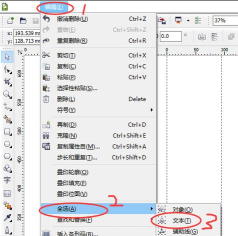
我们要明白,什么是转曲,简单来说,转曲就是,将文字转换为曲线,在cdr软件里,文字通常是以字体形式存在的,如果对方的电脑里,没有安装相应的字体,那么打开文件时,文字就会显示不正常,甚至变成乱码,为了避免这种情况,我们就需要把文字,转换成曲线图形,这样,无论在哪台电脑上打开,图形的外观都不会改变,这就是转曲的意义,所以,转曲是设计输出前,非常重要的一步操作。
2、掌握基础的一键转曲方法
那么,具体怎么操作呢,其实方法很简单,打开你的cdr文件,确保所有需要转曲的对象,比如文字和图形,都已经选中了,然后,在菜单栏里,找到“排列”这个选项,点击它,在下拉菜单中,选择“转换为曲线”,或者,你也可以直接使用,键盘上的快捷键,那就是Ctrl+Q,这个组合键非常方便,可以快速完成转曲操作,这就是最基础,也是最常用的一键转曲方法,对于大多数情况来说,这个方法已经足够用了。
3、处理复杂文件的高级技巧
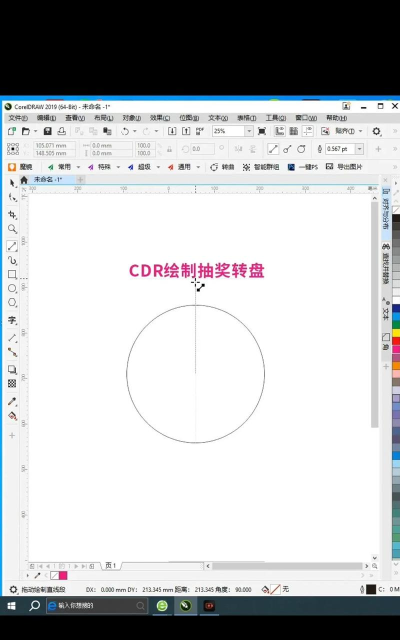
但是,有时候我们会遇到,一些比较复杂的文件,比如文件里有很多页面,或者有很多图层,如果一个个页面去转曲,那工作量就太大了,这时候,我们就需要,一些更高级的技巧,比如,使用“编辑”菜单下的,“全选”功能,先选中文件中的所有对象,然后再执行转曲命令,另外,还可以利用,cdr的“对象管理器”,在这里,你可以清楚地看到,文件中所有的图层和对象,方便你进行批量选择和操作,对于多页文档,你可以使用“布局”菜单下的,“转到页面”功能,快速切换到不同页面,然后分别进行转曲操作,虽然步骤多了一点,但能确保万无一失。
4、转曲前后的注意事项
我们还要注意,转曲前后的一些细节,在转曲之前,一定要记得保存原文件,因为文字一旦转曲,就无法再直接编辑了,所以,保留一份可编辑的版本,是非常有必要的,转曲之后,文件的大小可能会增加,因为曲线数据比字体数据更复杂,这是正常现象,不必担心,另外,转曲后的文字,可能会产生一些微小的变化,比如笔画边缘可能不够平滑,所以,转曲后最好检查一下,确保视觉效果符合要求,掌握cdr一键转曲,并不难,关键是要细心,并且理解其中的原理,这样,无论遇到什么情况,你都能从容应对了。




















