
手机里的全能扫描王,功能真的很强大,但很多朋友第一次用,可能会有点懵,不知道怎么开始扫描,其实,操作起来非常简单,几步就能搞定,今天,我们就来详细说说,全能扫描王到底该怎么用,让你快速成为扫描达人。
1、准备工作与启动
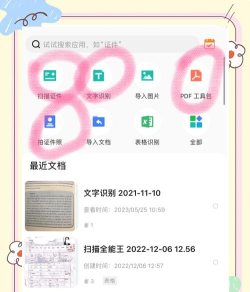
确保手机已安装,最新版全能扫描王,然后,在桌面找到它的图标,轻轻点击打开,进入主界面后,你会看到,一个非常醒目的相机按钮,通常位于屏幕中央,或者底部,这个就是扫描的入口,点击它,就进入了拍摄模式。
接着,将手机摄像头,对准你想要扫描的文档,比如一份合同,或者一张发票,注意,尽量让文档平整,并且处于光线充足的环境,这样,识别效果会更好,如果环境较暗,可以开启,手机自带的闪光灯,或者补光灯功能。
2、精准拍摄与自动裁剪
对准文档后,相机会自动识别,文档的边缘,屏幕上通常会出现,一个蓝色的矩形框,这个框会自动吸附,到文档的四个角上,如果自动识别不准,你也可以手动拖动,框线的四个角,进行微调,确保框选范围,完全覆盖你的文档。
然后,保持手机稳定,轻轻点击快门按钮,完成拍摄,拍摄完成后,App会自动进入,处理页面,在这里,它会智能地,帮你裁剪掉多余的背景,并且自动校正透视变形,比如,把歪斜的页面拉正,让扫描结果,看起来就像,平板扫描仪扫出来的一样。
你还可以在这里,选择不同的滤镜模式,比如“增强并锐化”,或者“黑白文档”模式,前者能让彩色文档,色彩更鲜明,后者则适合,纯文字的黑白文件,能让文字更清晰,对比度更高。

3、后期处理与导出
拍好并裁剪后,就进入了编辑环节,你可以点击“调整”按钮,进一步优化图片,比如,调整亮度、对比度,或者饱和度,如果扫描件上有,不需要的阴影或污点,可以使用“魔法擦除”功能,轻轻涂抹,就能把它去掉。
接着,点击右上角的“完成”,或者“√”,这张扫描件,就会保存到,你的文档库中,在这里,你可以为它重命名,方便日后查找,比如“2024年5月合同”,或者“房租收据”。
就是导出分享了,点击文档,选择分享按钮,你可以把它,导出为PDF文件,或者JPG图片,然后,通过微信、QQ,或者邮件发送出去,也可以直接保存到,手机相册,或者上传到,网盘里备份,非常方便。
4、高阶技巧与注意事项
除了单张扫描,全能扫描王还支持,批量扫描功能,连续拍摄多张文档后,它们会自动合并,成一个PDF文件,特别适合,扫描一本书的多个章节,或者一份多页的报告。
另外,记得定期清理,缓存文件哦,因为扫描会生成,大量高清图片,占用手机存储空间,在设置里,找到“清理缓存”,定期清理一下,能让App运行更流畅。

还有一个小技巧,扫描纸质表格时,可以试试“提取表格”功能,它能将表格内容,智能识别出来,并生成可编辑的Excel文件,大大提升了工作效率。
使用全能扫描王,关键就是三步:打开App对准拍,自动裁剪调效果,编辑导出就完成,多练习几次,你就能熟练掌握,成为办公学习的好帮手。




















