
想上网,却不会连,别着急,我来帮你,其实很简单,跟着步骤走,轻松搞定它。
检查设备,看看路由器,电源灯亮吗,网线插好了吗,这些是基础,必须确认好。
然后,打开设置,找到网络选项,点击进去后,选择无线网,列表会出现,很多信号名。
接着,找到你家,那个Wi-Fi名,点击连接它,输入密码后,耐心等一会,就能连上了。
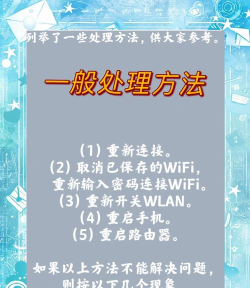
如果还不行,试试重启下,关掉路由器,等一分钟再开,这个方法,常常很有效。
1、检查硬件与基础设置,确保物理连接正常
联网第一步,先看路由器,电源灯常亮,才算通电了,网线一头插,路由器的WAN口。
另一头插好,光猫或网口,确保都插紧,别松松垮垮,接着看设备,手机或电脑。
打开Wi-Fi开关,确保已开启,这个步骤虽小,但常常被忘,所以别大意,仔细检查好。
然后进设置,网络选项里,看看有没有,可用的网络,如果列表空,可能没开广播。
不过别担心,手动添加也行,输入名称后,再填密码就好,最终能连上,才是硬道理。
2、选择并连接无线网络,输入正确密码
找到Wi-Fi名,通常是你家,或者运营商,提供的名称,点击它之后,会弹出窗口。
要求输密码,这个很关键,大小写字母,数字和符号,一个不能错,错了就连不上。
如果忘记了,看看路由器,背面标签上,可能有记录,或者问家人,谁设置的网络。
输入完成后,点连接按钮,系统会尝试,进行握手验证,成功的话,会有提示音。
图标也会变,显示已连接,这时候打开,浏览器试试,能打开网页,就说明好了。
3、处理常见连接故障,尝试重启与重置
有时连不上,显示受限,或者无网络,先别急着慌,试试老办法,重启路由器。
拔掉电源线,等待一分钟,让设备冷却,清空缓存区,然后再插上,等灯全亮起。
接着去设备,也关掉Wi-Fi,过几秒再开,重新搜网络,再次连接它,往往就通了。
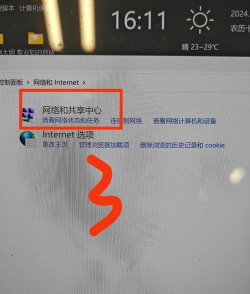
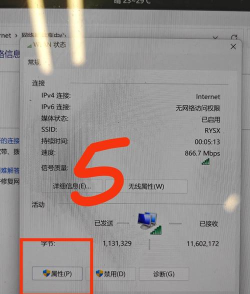
如果还不行,检查IP设置,是否自动获取,这个很重要,手动设置错,也会导致问题。
进入设置里,找到高级选项,将IP地址,改为DHCP模式,然后保存好,重新连一次。
4、确保网络安全与稳定,进行后续优化
连上网之后,别忘了安全,修改默认密码,设复杂一点,定期更换它,防他人蹭网。
还可以设置,隐藏网络名,这样更私密,别人搜不到,需要手动输,名称才能连。
检查信号强度,如果角落弱,考虑加个,Wi-Fi放大器,或者换位置,放屋子中央。
减少干扰源,微波炉电器,尽量远离些,信道也优化,用工具检测,选空闲的信道。
定期更新下,路由器的固件,保持性能好,漏洞及时补,这样用起来,又快又安心。
总之别怕难,一步步操作,联网很容易,遇到问题时,耐心多尝试,或者查资料。
现在就去试,祝你一次成,享受网络吧,冲浪快乐。




















