
你是不是刚用mac,觉得不习惯,想改改设置,让它更顺手,其实,mac系统很灵活,很多地方都能自定义,今天,我就来分享几个,简单又实用的修改方法,帮你快速上手,打造专属你的mac。
1、修改系统偏好设置,打造个性化界面
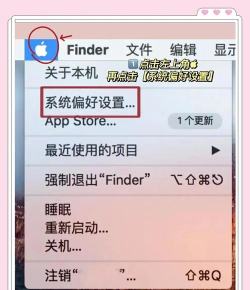
打开系统偏好设置,这里就像控制中心,很多基础设置,都能在这里调整,比如,你想改桌面壁纸,点开桌面与屏幕保护程序,选张喜欢的图片,马上就能换,很简单。
接着,调整程序坞,程序坞就是屏幕下方,那一排应用图标,你可以改变它的位置,放在左边或右边,甚至隐藏它,需要时再显示,这样能节省屏幕空间,看起来更清爽。
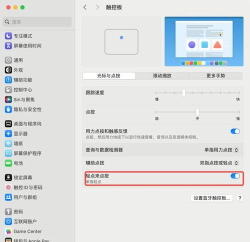
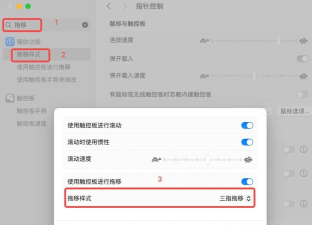
然后,设置触控板手势,mac的触控板很好用,但默认手势可能不熟,你可以进入触控板设置,看看每个手势的作用,然后多练习几次,很快就能熟练操作,效率会高很多。
别忘了声音和通知,你可以调整系统音量,设置提示音,还能管理通知,让重要的消息弹出,不重要的静默,这样工作学习时,就不会总被打扰了。
2、自定义键盘与快捷键,提升操作效率
键盘是重要工具,mac的键盘布局,可能和windows不同,特别是修饰键,比如command键,你可以进入键盘设置,重新映射这些键,让它们符合你的习惯,用起来更顺手。
然后,学习常用快捷键,比如复制粘贴,是command+c和v,关闭窗口是command+w,记住这些快捷键,能大大减少鼠标点击,让你的操作快人一步,效率自然就高了。
你还可以创建,自己的快捷键,比如给某个应用,设置一个启动组合键,或者给特定功能,绑定一个快速键,这样一键就能调用,非常方便,特别适合高频操作。
另外,输入法也能改,如果你用拼音,可以调整候选词数量,或者切换双拼模式,找到最适合自己的,打字速度会更快,沟通也更流畅。
3、优化文件管理与Finder,让工作井井有条
Finder是文件管理器,但默认视图可能不够用,你可以调整显示方式,比如用列表视图,看详细信息,或用分栏视图,快速浏览路径,找到最顺眼的那个,用起来才舒服。
接着,给文件和文件夹,添加颜色标签,红色表示紧急,蓝色表示进行中,这样一眼就能分辨,文件的优先级,管理起来清清楚楚,再也不会找不到了。
然后,利用智能文件夹,它可以根据条件,自动收集文件,比如所有图片,或者上周的文档,你无需手动整理,文件自动归类,特别适合管理,大量散乱的文件。
设置默认打开方式,比如pdf文件,你想用预览打开,而不是其他软件,只需右键文件,选择显示简介,然后在打开方式里,选择预览应用,再点击全部更改,以后就都默认用它了。
4、安装实用软件与插件,扩展系统功能
系统自带软件够用,但有些第三方工具,能让mac更强,比如清理工具,可以释放磁盘空间,或者窗口管理工具,帮你快速排列窗口,根据你的需求,选择安装几个,体验会更好。
然后,浏览器装些插件,比如广告拦截器,或者密码管理器,它们能提升,上网浏览的体验,让你更安全,也更高效,不过要注意,从官方渠道下载,避免安装恶意软件。
接着,探索App Store,里面有很多优质应用,有些甚至免费,能满足各种需求,无论是办公学习,还是创意设计,都能找到好帮手,让你的mac,真正物尽其用。
保持系统更新,苹果会定期发布,新版本的系统,它们通常包含,性能改进和新功能,及时更新系统,不仅能获得新体验,还能修复漏洞,让电脑更安全稳定。
修改mac并不难,从系统设置开始,慢慢调整键盘和文件管理,再装点实用软件,每一步都很简单,多尝试多摸索,你的mac就会越来越,符合你的使用习惯,成为得力助手。




















