
你是不是也遇到过,新买的设备无法开机,或者,系统总是出现奇怪的错误,其实,很多时候,问题出在固件上,固件就像是设备的灵魂,它负责指挥硬件工作,如果固件版本太旧,或者,安装过程出了差错,设备就可能“罢工”,今天,我们就来聊聊,如何正确安装固件,让你轻松搞定这个难题。
1、准备工作要做好,这是成功的第一步

安装固件前,千万别着急,准备工作至关重要,你需要找到正确的固件文件,请务必从官方网站下载,或者,从设备制造商那里获取,第三方来源的文件,可能存在风险,甚至,带有恶意软件。
接着,确认你的设备型号,以及,当前的固件版本,这一点非常关键,因为,错误的固件版本,可能导致设备永久损坏,你可以在设备的设置菜单中,或者,在机身标签上,找到这些信息。
然后,为设备充满电,如果,在升级过程中突然断电,后果将不堪设想,特别是对于笔记本电脑,和智能手机,确保电量在50%以上,当然,最好是连接电源适配器。
备份好你的重要数据,虽然,固件升级通常不会影响用户数据,但是,以防万一,总是明智的选择,将照片、文档和联系人,备份到云端或电脑上。
2、进入刷机模式,方法因设备而异
准备工作完成后,下一步,就是让设备进入刷机模式,这个模式,通常被称为“恢复模式”,或者,“DFU模式”,不同品牌、不同型号的设备,进入方法也各不相同。
对于大多数安卓手机,你可以尝试,同时按住“音量减”和“电源键”,直到屏幕上,出现特殊的标志,对于苹果设备,则需要连接电脑,并使用iTunes或Finder,来进入恢复模式。
如果,你不确定具体方法,最好的办法是,查阅设备的官方说明书,或者,在制造商的支持网站上搜索,网上也有许多教程视频,可以直观地指导你。
进入刷机模式后,设备屏幕,可能会变黑,或者,显示数据线连接的图标,这时,请不要慌张,这是正常现象,表明设备已经准备好,接受新的固件指令了。

3、开始刷入固件,耐心等待勿中断
现在,来到了最核心的步骤,将准备好的固件文件,刷入到设备中,通常,你需要使用电脑上的专用工具,例如,手机厂商提供的刷机软件,或者,通用的工具如Odin、Fastboot。
用数据线,将设备连接到电脑,确保连接稳定,然后,在电脑软件上,选择你下载的固件文件,这个文件,通常是.zip或.tar格式,点击“开始”或“刷入”按钮。
接下来,就是漫长的等待,整个过程,可能需要几分钟到十几分钟,在此期间,你绝对不要,断开数据线,也不要操作电脑和设备,屏幕上的进度条,可能会走走停停,请保持耐心。
如果,一切顺利,软件会提示“刷机成功”,然后,设备可能会自动重启,第一次重启,可能会花费更长时间,因为系统,正在初始化新的固件,请再次耐心等待。
4、升级后检查与故障排除
设备重启后,先别急着庆祝,还需要进行一些检查,进入设置菜单,查看固件版本号,确认已经更新到,你刚刚刷入的版本。
然后,简单测试一下,主要功能是否正常,比如,Wi-Fi和蓝牙连接,摄像头能否打开,触摸屏是否灵敏,如果发现任何异常,可以尝试,恢复出厂设置,但注意,这会清除所有数据。
万一升级失败了,怎么办?不要 panic,尝试重新进入刷机模式,然后,再次刷入固件,有时候,只是过程出现了小差错。
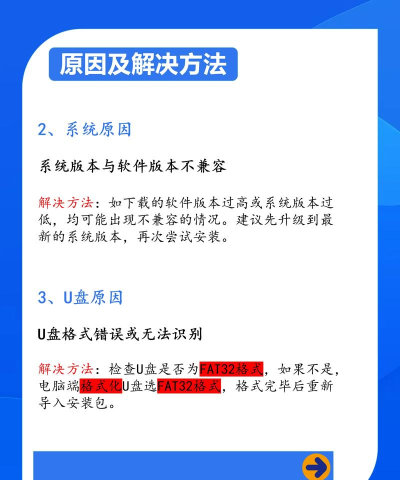
如果,设备无法开机,变成了所谓的“砖头”,也别绝望,你可以搜索,针对你设备型号的“救砖教程”,通常,有更底层的刷机方法,能够挽救它,当然,如果实在搞不定,联系官方售后,是最稳妥的选择。
安装固件并不神秘,只要,你按照正确的步骤,细心操作,就能成功,它能让你的设备,焕发新生,获得新功能,和更好的稳定性,下次遇到系统提示升级,不妨自己动手试试看。




















