
你是不是也遇到过,Steam启动变慢了,游戏下载总是卡住,或者库里的游戏图标显示不出来,别着急,这很可能就是缓存文件在捣鬼,今天,我们就来聊聊,如何轻松清理Steam缓存,让你的游戏体验重回巅峰。
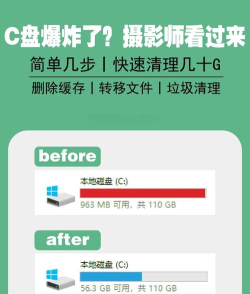
1、为什么要清理Steam缓存简单来说,缓存就像临时记忆,Steam用它来加速,但时间一长,这些记忆会混乱,甚至出错,于是,游戏更新可能失败,页面加载会变慢,更严重的,还会占用宝贵的磁盘空间,所以,定期清理很有必要,就像给电脑做一次大扫除。
2、清理Steam下载缓存这是最常见的一步,完全退出Steam客户端,接着,按下键盘的Win+R键,输入“steam://flushconfig”,然后,会弹出一个确认窗口,点击“确定”即可,这个方法,能清除下载和更新相关的缓存,特别适合解决,更新卡在99%的问题。
3、清理浏览器与本地缓存Steam内置了浏览器,它的缓存也要清,打开Steam设置,找到“网页浏览器”选项,然后,点击“删除网页浏览数据”,勾选所有选项,最后确认删除,另外,本地内容缓存也要处理,在“下载”设置里,找到“清除下载缓存”按钮,点一下就好了。
4、手动删除缓存文件夹如果上述方法无效,可以手动清理,先关闭Steam,然后,打开它的安装目录,找到“appcache”文件夹,直接删除它,接着,再找到“userdata”文件夹,这里面有你的个人配置缓存,如果不放心,可以备份后再删,重启Steam,它会自动重建这些文件夹。
清理完成后,你会发现,Steam启动更快了,游戏下载更顺畅,页面加载也不再转圈,记住,养成定期清理的习惯,但不用太频繁,一两个月一次就够了,这样,你的Steam就能一直保持最佳状态,让你更专注地享受游戏乐趣。




















