
在制作PPT时,若希望页码始终保持居中显示,应优先在幻灯片母版中进行设置。若仅在普通视图下通过插入方式添加页码并手动居中,这种操作只能保证当前页面的页码位置居中,切换到其他页面后可能无法保持一致效果。因此,正确做法是进入幻灯片母版视图。此时,默认的页码通常位于右下角,可将母版中不需要的元素(如标题占位符或其他默认对象)删除,以确保布局简洁。
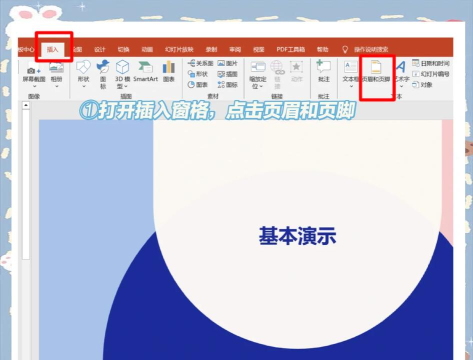
接下来需完成两次居中操作:首先是对页码文本框内部内容的居中。选中页码文本框后,右键点击,在弹出的菜单中选择段落或直接使用文本对齐工具,将数字在文本框内水平居中;其次,选中文本框整体,在格式选项卡中找到对齐功能,选择居中和垂直居中,使整个文本框在幻灯片页面上居中显示,从而实现页码的全局居中。
小提示:母版中的页码默认标记为<>,你可以在其前后添加文字,例如修改为第<>页 共?页,完成后退出母版视图,返回普通视图即可查看实际效果,所有幻灯片都会自动应用这一格式。
关于图片的居中设置,方法如下:首先打开PPT文件,并新建一张幻灯片。通过插入菜单中的图片选项,将所需图像插入到页面中,并根据需要调整其大小。接着,选中该图片,在顶部的格式选项卡中找到对齐命令。点击展开后,依次选择左右居中与上下居中,即可使图片在幻灯片页面中完全居中显示。
当需要处理多张图片的对齐与排列时,可借助PPT的对齐工具实现整齐布局。以PowerPoint 2010为例,先启动软件并创建新幻灯片,插入若干图片。随后,同时选中所有图片,系统会自动进入绘图工具-格式菜单,在排列组中点击对齐按钮。首先,选定一张基准图片并调整至合适尺寸,然后全选所有图片,使用对齐菜单中的大小相同功能,使所有图片统一尺寸。
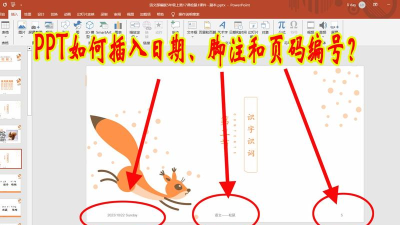
接着,在对齐选项中勾选相对于幻灯片,再选择垂直居中,可将整批图片沿垂直方向对齐于页面中央。点击横向分布命令,使这些图片在水平方向上等距均匀排列,达到整洁美观的视觉效果。




















