
制作PPT时,你是否有过困惑,为什么别人的演示那么流畅,而自己的却总差强人意,其实,PPT的设置是关键,它决定了演示的节奏与观感,今天,我们就来聊聊,如何设置PPT,让它更出彩。
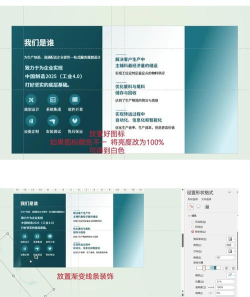
1、页面设置是基础,奠定整体框架。打开你的PPT软件,找到设计选项卡,在这里,你可以设置幻灯片大小,比如,是标准的4:3,还是宽屏的16:9,这取决于你的播放设备,接着,选择幻灯片方向,横向或纵向,通常,演示多用横向,然后,设置背景格式,你可以选择纯色、渐变或图片,记住,背景不宜太花哨,以免喧宾夺主,应用主题,它能快速统一风格,节省大量时间。
2、母版视图很强大,统一全局风格。进入视图选项卡,点击幻灯片母版,这时,你会看到母版界面,在这里做的修改,将影响所有幻灯片,比如,你可以设置统一的Logo位置,或者,调整所有标题的字体与颜色,这样,无需逐页修改,效率大大提高,同时,你还可以设置占位符,规范内容排版,退出母版视图后,新建幻灯片,就会自动套用,非常方便。
3、动画与切换效果,增添演示活力。适当的动画,能引导观众视线,但切记,不要滥用,选中需要动画的对象,比如文本框或图片,然后,在动画选项卡中,选择进入效果,例如,淡入或飞入,接着,设置动画开始方式,是单击时,还是与上一动画同时,调整持续时间和延迟,让节奏更自然,至于幻灯片切换,选择平滑的效果即可,如淡出或推进,过于花哨的切换,反而容易分散注意力。
4、放映设置需周全,确保流程顺畅。演示前的最后一步,就是放映设置,点击幻灯片放映选项卡,这里有很多选项,设置放映类型,是演讲者放映,还是观众自行浏览,接着,检查排练计时,如果你需要自动播放,这个功能很重要,然后,确认使用演示者视图,这样,你能看到备注和下一张幻灯片,而观众看不到,别忘了检查设备,确保投影或屏幕连接正常,一切就绪,你的演示就能自信开始了。
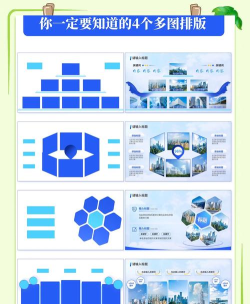
PPT设置看似琐碎,却至关重要,从页面到母版,从动画到放映,每一步都影响着最终效果,花点时间精心设置,你的演示将更加专业,更能打动观众。




















