
在Excel中,我们经常需要根据不同的数值范围对数据进行分类或评级。例如,在处理学生成绩时,常常会设定一定的标准来评定等级:分数大于等于80分的评为A,70至79分之间为B,60至69分为C,低于60分则为D。为了实现这一自动判断功能,可以使用Excel中的IF函数,并通过嵌套的方式处理多个条件判断。
首先,我们可以从最基础的情况入手。假设A2单元格存放的是某个学生的成绩,我们要根据该成绩返回对应的等级。第一步是判断是否满足最高级别A的条件,即分数是否大于等于80。此时可写出如下公式:

=IF(A2>=80,A,...)
这个公式的含义是:如果A2中的数值大于等于80,则返回A;否则执行后续的操作。但此时还不能结束,因为当不满足A时,仍需进一步判断属于哪个等级。
接下来考虑第二种情况:虽然没有达到80分以上,但如果成绩大于等于70分,则应评为B。由于原IF函数只能返回两种结果,因此我们需要将第二个判断条件嵌套进第一个IF函数的否则部分中。修改后的公式变为:
=IF(A2>=80,A,IF(A2>=70,B,...))
这样,当A2<80时,系统不会直接给出结果,而是继续进入第二层判断:查看A2是否大于等于70。如果是,则返回B;如果不是,则继续向下判断。
紧接着处理第三种情况:成绩在60到69分之间的评为C。同样地,我们将这一条件作为第三层嵌套加入公式中。更新后的表达式如下:
=IF(A2>=80,A,IF(A2>=70,B,IF(A2>=60,C,...)))
至此,前三类情况均已涵盖。而最后剩下的就是所有未被上述条件覆盖的情形——也就是分数小于60的情况。按照评级规则,这类成绩应统一评为D。因此,我们只需在最内层的否则位置填入D即可完成整个逻辑结构。
最终的完整公式为:
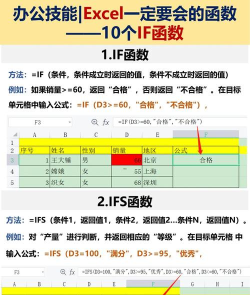
=IF(A2>=80,A,IF(A2>=70,B,IF(A2>=60,C,D)))
这个嵌套IF函数能够依次逐层判断每个条件,直到找到匹配项并返回相应等级。只要前面的条件不成立,就会自动进入下一层判断,直至得出最终结果。
除了上述方法外,还有一种思路是结合AND函数来进行更清晰的区间判断。比如,我们可以明确写出成绩大于等于70且小于80这样的复合条件。例如:
=IF(A2>=80,A,IF(AND(A2>=70,A2<80),B,IF(AND(A2>=60,A2<70),C,D)))
这种方式虽然表达更为严谨,但在实际应用中,由于我们在嵌套IF时已经按顺序设定了判断层级(如先判断≥80,再判断≥70),因此只要顺序正确,后续条件无需额外限定上限,也能准确归类。例如,一旦进入第二层IF(A2>=70,...),说明A2一定小于80,因此不必再写A2<80,简化了公式书写。
为了帮助理解,可以在Excel中新建一个工作表,并输入一组示例数据。例如,在A列输入若干学生成绩,在B列对应位置输入上述公式,按下回车后即可看到自动生成的等级结果。通过拖动填充柄,还能快速将公式复制到其他行,实现批量评级。
此外,Excel作为办公自动化的重要工具之一,其功能远不止于此。掌握基本操作和常用函数,对于提升工作效率具有重要意义。无论是日常的数据整理、报表制作,还是复杂的统计分析,Excel都能提供强大的支持。
目前市面上也有许多针对初学者设计的Excel教学课程,涵盖从零基础入门到高级应用的各个方面。例如Excel表格零基础入门到快速精通Excel工作表办公自动化操作技巧Excel电子表格函数实战教程Excel电子表格透视表篇以及Excel电子表格图表绘制教程等系列内容,均能系统性地帮助用户掌握软件使用技能。
这些课程不仅讲解了基本的数据录入与格式设置,还包括函数运用、条件筛选、数据透视表构建、图表生成等多项实用技术。同时,也涉及Word文档排版、PPT演示文稿制作、思维导图绘制等相关办公软件的操作技巧。大部分课程都提供免费试学机会,非常适合尚未熟练掌握办公软件的用户学习提升。
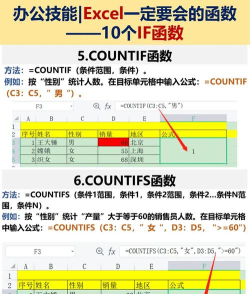
总而言之,学会使用IF嵌套函数是掌握Excel逻辑判断能力的关键一步。它让我们能够在单一单元格中实现多条件分支判断,极大提升了数据处理的智能化水平。通过对成绩评级这一典型场景的实际演练,用户可以更加直观地理解函数的工作机制,并逐步拓展至其他应用场景,如业绩考核、库存预警、客户分类等。
只要勤加练习,灵活运用,就能真正实现从手动处理到自动化计算的转变,显著提高办公效率。因此,建议大家在了解基本语法的基础上,主动尝试构造不同结构的嵌套公式,不断积累经验,从而全面掌握Excel的强大功能。




















