
电脑用久了,软件越装越多,有些软件不再需要,却不知道怎么卸载干净,今天就来聊聊,卸载软件的正确方法,帮你彻底清理,释放宝贵空间。
1、使用系统自带卸载程序
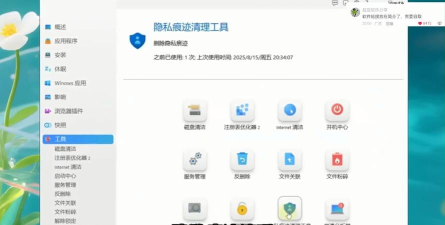
这是最基础的方法,也是最常用的,打开电脑的控制面板,然后,找到“程序和功能”选项,点击进入,你会看到,所有已安装的软件列表,找到你想卸载的软件,右键点击它,选择“卸载”或“更改”,接着,按照弹出的向导提示,一步步操作即可,系统会引导你,完成卸载过程,这个方法,适用于大多数常规软件,操作简单直接。
2、利用软件自带的卸载工具
有些软件,在安装的时候,就会创建自己的卸载程序,你可以尝试,在开始菜单里找找,通常,在软件文件夹里,会有一个“Uninstall”的程序,双击运行它,就能启动卸载流程,这种卸载方式,有时会更彻底,因为,它是软件开发者,专门提供的清理工具,所以,能更好地,移除相关文件和注册表项。
3、借助专业的卸载工具
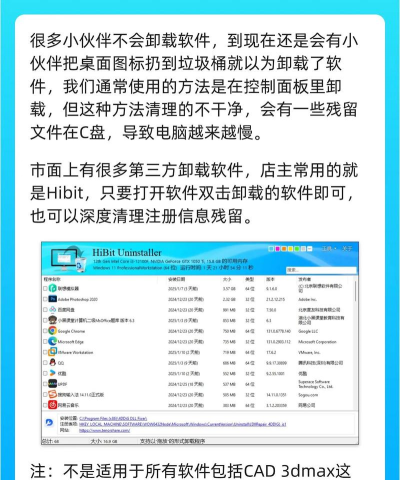
如果遇到顽固软件,或者,你觉得卸载不干净,那么,可以求助专业工具,市面上有很多,优秀的第三方卸载软件,例如,Geek Uninstaller,或者,IObit Uninstaller,这些工具,功能非常强大,它们不仅能,强制卸载软件,还能深度扫描,找出所有残留文件,以及,注册表里的垃圾信息,然后,一键帮你清理干净,特别省心。
4、手动检查与清理残留
即使卸载完成,也建议你,手动检查一下,因为,有些文件可能,还留在电脑里,可以检查,软件的安装目录,通常,在C盘的Program Files文件夹里,看看是否,还有残留文件夹,可以打开注册表编辑器,但操作要谨慎,搜索软件名称,删除相关键值,别忘了,清理临时文件和缓存,这样,才能确保,彻底腾出空间。
卸载软件并不难,关键是要选对方法,从系统自带功能,到专业工具辅助,再到手动查漏补缺,一步步来,就能让电脑,恢复清爽状态,释放更多存储空间,运行起来也更流畅。




















