
ie11突然打不开了,网页加载总出错,很多朋友都遇到过,这确实很烦人,别着急,今天就来聊聊,如何自己动手,轻松重装ie11,让它恢复如初。
1、为什么需要重装ie11
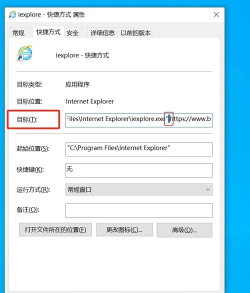
我们得明白,ie11虽然老了,但有些场景,比如网银,或者老系统,还离不开它,所以,它出问题了,重装往往是,最直接的解决办法。
比如,它突然崩溃了,或者,页面显示不正常,甚至,完全无法启动,这时候,简单的修复,可能没用,那么,彻底重装一遍,就能解决,大部分奇怪的问题。
2、重装前的准备工作
动手之前,一定要做好,充分的准备,这样,才能确保过程顺利,避免新的麻烦。
备份你的数据,比如收藏夹,还有,登录的账号信息,虽然重装ie,通常不会动这些,但以防万一,总是好的。
接着,确保网络稳定,因为重装过程,可能需要联网,下载组件,如果网络中断,可能会导致,安装失败。
关闭所有,正在运行的程序,特别是,杀毒软件,有时候,它们会干扰,系统的安装进程。
3、通过控制面板卸载
准备好了,我们就可以,开始第一步了,那就是,卸载现有的ie11。
打开控制面板,找到程序,然后,点击卸载程序,在左边,找到查看已安装的更新。
在这里面,找到,关于ie11的更新条目,通常,它的名字很长,但会包含,internet explorer 11,选中它,然后,点击卸载。
系统会提示你,确认卸载,点击是,然后,耐心等待,卸载过程完成,完成后,可能需要,重启一下电脑。
4、重新下载并安装ie11
卸载干净后,电脑里,就没有ie11了,这时候,我们需要,重新把它装回来。
最安全的方法,是去微软官网,下载安装包,确保你下载的,是正式版本,而不是测试版。
下载完成后,运行安装程序,按照提示,一步步操作,通常,只需要点击,下一步就可以。
安装过程中,系统可能,会再次要求重启,按照提示操作,重启后,ie11就,安装完成了。
5、安装后的设置与检查
装好了,先别急着用,我们还需要,进行一些设置,和基本的检查。
打开ie11,看看,是否能正常启动,然后,随便打开一个,常用的网站,测试一下,浏览是否流畅。
接着,检查一下,你的收藏夹,还有之前的设置,是否都还在,如果不见了,可以从备份中,恢复回来。
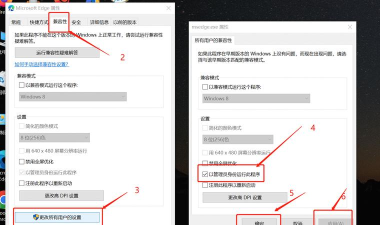
建议运行一下,windows更新,因为有时候,系统补丁,也能修复,ie的一些潜在问题。
整个过程,其实并不复杂,只要按照步骤,耐心操作,就能成功,让你的ie11,重新焕发活力。




















