
你是不是也遇到过,电脑里的文档,总是被其他软件打开,明明安装了WPS,却用不上,这确实让人头疼,其实,把WPS设置成默认程序,一点也不难,今天,我就来教你几个简单的方法,让你轻松搞定文档关联,从此打开文档,就是熟悉的WPS界面。
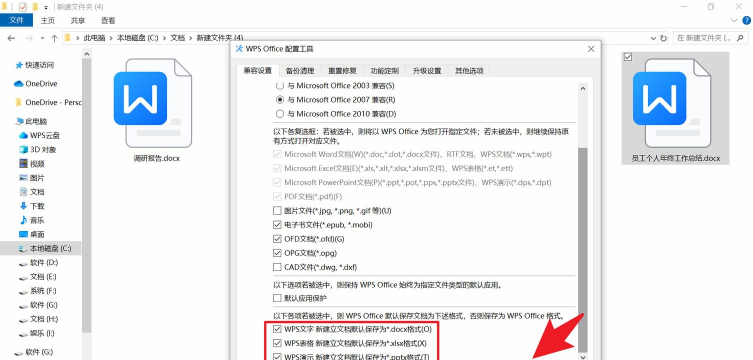
1、通过WPS软件自身设置这个方法最直接,也最常用,打开你的WPS软件,然后,在软件界面的左上角,找到“文件”菜单,点击它,接着,在下拉菜单中,选择“选项”,或者“设置”,进入设置中心后,你需要找到“默认程序”这个选项,通常,它会有一个醒目的按钮,比如“将WPS设为默认”,点击这个按钮,系统可能会弹出确认窗口,你只需点击“确定”,或者“是”,这样,WPS就会自动,帮你关联常见的文档格式,比如.doc、.xls、.ppt等,整个过程,就像点几下鼠标一样简单。
2、利用Windows系统设置如果第一个方法无效,别担心,我们还有系统大法,点击电脑左下角的“开始”菜单,然后,选择“设置”图标,也就是那个齿轮形状的,接着,在设置窗口中,找到并点击“应用”,进入后,在左侧菜单栏,选择“默认应用”,这时,右侧会显示,各种文件类型的默认程序,你需要向下滚动,找到“按文件类型指定默认应用”,点击它,系统会加载,一个很长的列表,里面是所有文件格式,接着,你找到“.docx”格式,点击它右侧,当前的默认程序,在弹出的程序列表中,选择“WPS Office”,重复这个步骤,把.xlsx、.pptx等格式,也一一关联到WPS,这个方法虽然步骤多,但一劳永逸,非常彻底。
3、右键菜单快速修改对于单个文件类型,有个更快捷的办法,那就是使用右键菜单,找到任何一个,Word文档文件,然后,在这个文件上,点击鼠标右键,接着,在弹出的菜单中,选择“打开方式”,再点击“选择其他应用”,这时,系统会弹出一个窗口,里面列出了,所有能打开此文件的程序,你在列表中,找到“WPS Office”,并且,一定要勾选下方,那个“始终使用此应用打开”的复选框,点击“确定”按钮,这样,以后所有同类型的文件,都会默认用WPS打开了,这个方法,特别适合临时修改,或者测试关联是否成功。
4、检查与疑难排除设置完成后,最好检查一下,随便找一个文档,双击打开它,看看启动的,是不是WPS软件,如果成功了,那么恭喜你,如果还是不行,可能有几个原因,比如,WPS版本太旧,或者安装不完整,这时,你可以尝试,重新安装最新版的WPS,另外,某些安全软件,可能会阻止,默认程序的修改,你可以暂时退出它们,再尝试设置一次,确保你的系统账户,有足够的权限,进行这类修改,通常,经过这些检查,问题都能得到解决。
将WPS设为默认,其实很简单,无论是通过软件自身,还是系统设置,都能轻松实现,选择最适合你的方法,花上几分钟,就能让办公体验,变得更加顺畅高效,从此,再也不用担心,文档被错误的程序打开了。




















