
你是不是也遇到过这种情况,想把整个网页保存下来,但一屏一屏地截图,太麻烦了,而且拼图也很费劲,这时候,你就需要学会截长图,其实,截长图并不难,无论是手机还是电脑,都有很方便的方法,今天,我就来手把手教你,让你轻松搞定长网页截图。
1、手机截长图,其实很简单

现在大部分手机,都自带长截图功能,以安卓手机为例,你只需要先截取一张普通图片,然后,截图预览界面,通常会出现“长截图”或“滚动截图”的选项,你点击它,屏幕就会开始自动向下滚动,同时,不断拼接新的画面,当你觉得长度够了,再点一下屏幕,它就会停止,然后,一张完整的长图就生成了,非常方便。
苹果手机呢,方法也类似,不过,它需要借助Safari浏览器,你用Safari打开要截图的网页,然后,像平常一样截图,接着,点击左下角的截图预览,你会看到顶部有“整页”选项,点一下它,右侧就会出现整个网页的预览,确认无误后,点击完成,就可以保存为PDF了,当然,你也可以把它转换成图片。
2、电脑浏览器,自带神器
在电脑上截长图,其实更简单,因为很多浏览器,都内置了截图工具,比如,微软的Edge浏览器,你只需要按F12打开开发者工具,然后,按Ctrl+Shift+P,调出命令面板,输入“screenshot”,你会看到几个选项,其中就有“Capture full size screenshot”,点击它,浏览器就会自动,把整个网页保存为一张长图。
谷歌Chrome浏览器,操作也差不多,同样是F12打开工具,然后Ctrl+Shift+P,输入“screenshot”,选择“Capture full size screenshot”即可,这个方法,不需要安装任何插件,非常干净利落,而且,截出来的图片,清晰度非常高,完全满足日常需求。
3、专业软件,功能更强大
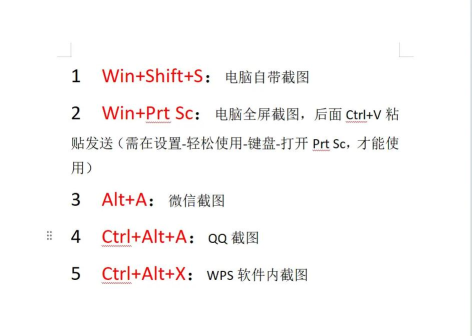
如果你对截图有更高要求,比如,需要滚动截取桌面软件,或者,想要更丰富的编辑功能,那么,你可能需要,借助一些专业软件,在Windows系统上,有一款叫“FSCapture”的软件,它非常小巧,但功能强大,它支持滚动截取活动窗口,甚至是整个桌面,非常好用。
在Mac系统上,我推荐“Xnip”,这款软件是免费的,它的滚动截图功能,非常流畅和稳定,你只需要框选一个区域,它就能自动向下滚动,直到捕捉完所有内容,而且,它还自带简单的标注工具,截完图可以直接编辑,非常方便。
4、常见问题与小技巧
学会了方法,你可能还会遇到,一些具体的问题,比如,有些网页有懒加载,图片不是一次性出现的,这可能导致,截出来的长图不完整,这时候,你可以尝试,慢慢向下滚动页面,让所有内容都加载出来,然后再进行截图。
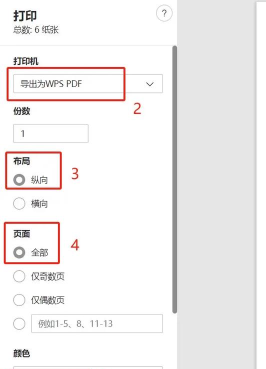
另外,长图的文件体积,可能会比较大,如果你需要分享,记得先用图片压缩工具,处理一下,不然,发送起来会很慢,还有,保存格式也很重要,一般保存为PNG,能保证清晰度,如果对体积敏感,可以选JPG。
截长图是一项,非常实用的技能,无论是保存资料,还是分享内容,都能帮上大忙,希望今天的分享,能真正帮到你,快去试试吧。




















