
工具:Excel 2010软件
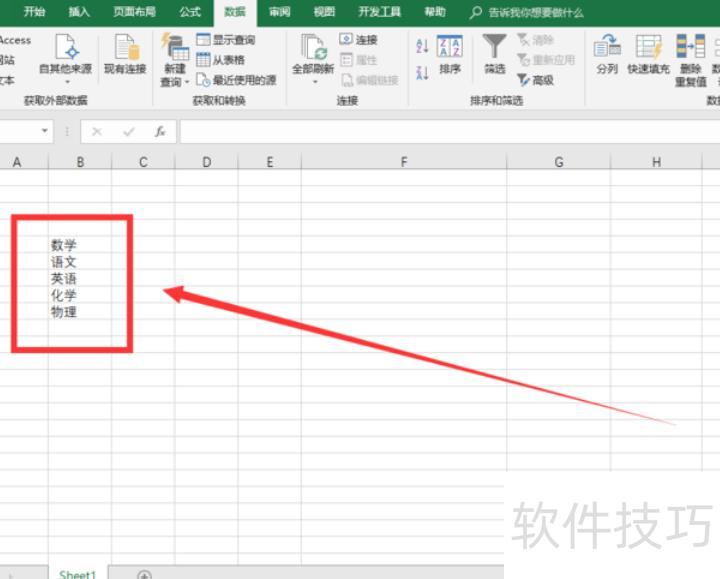
打开Excel新建工作簿,输入需显示在下拉列表中的选项内容。
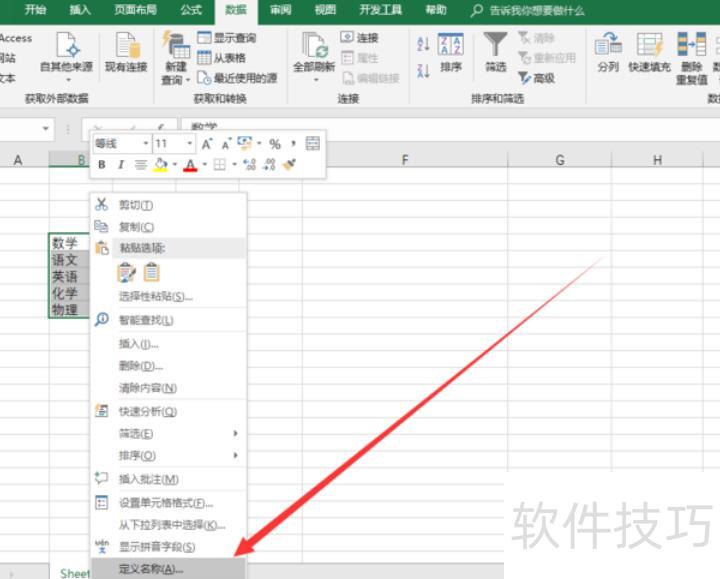
选中所有条目,右键选择定义名称即可。
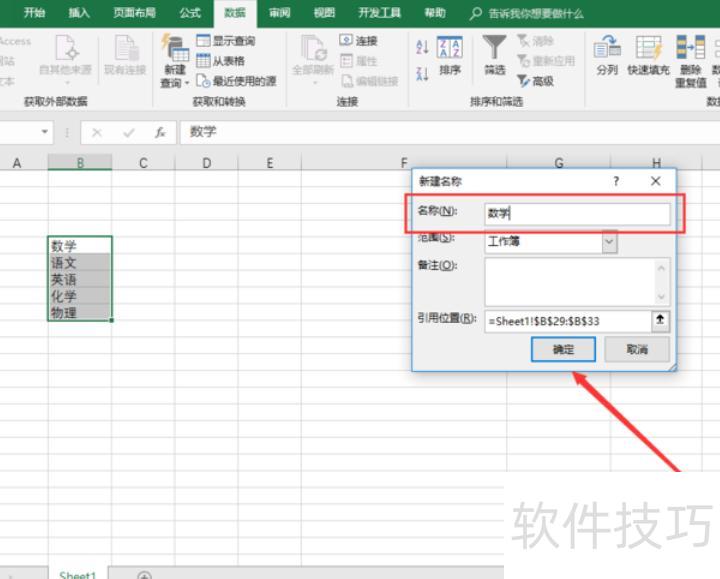
在名称栏输入条目名称,点击确定按钮。
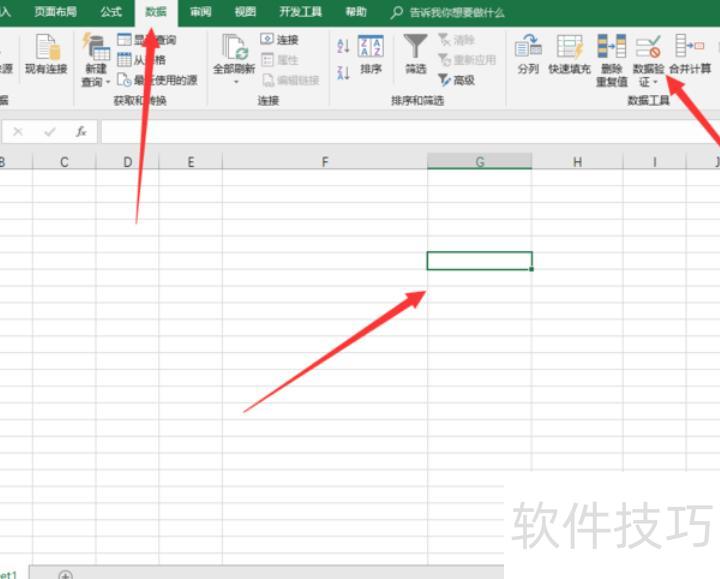
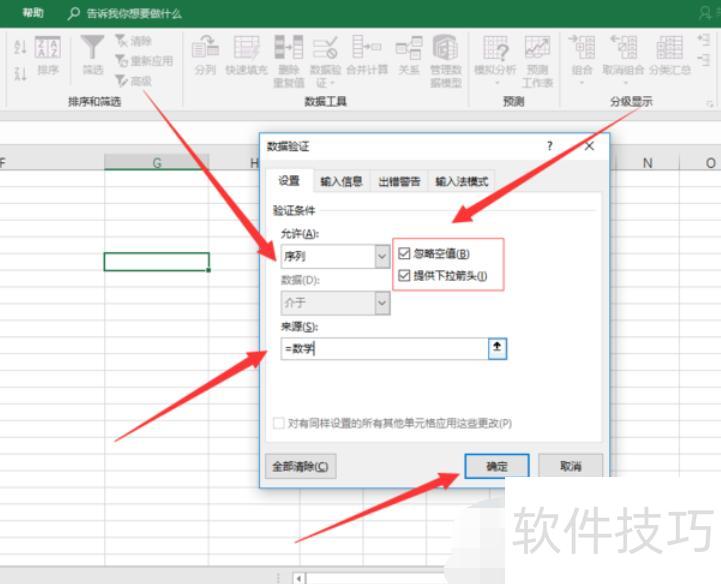
选中目标单元格,点击数据选项卡中的数据验证功能。
在设置选项卡的允许区域点击列表,于来源框中输入等号(=),后接步骤3中定义的列表名称,勾选提供下拉箭头;若允许单元格为空,还需勾选忽略空值选项。
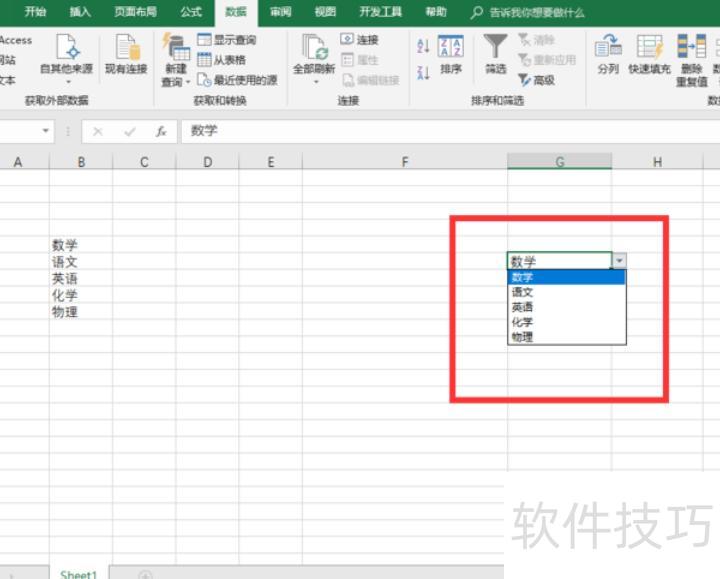
如下拉列表已创建完毕。
数据有效性多选设置步骤如下:
打开电脑上的Excel文件,选中目标单元格,点击顶部工具栏中的数据选项。
在选项页面中,点击数据有效性右侧的下拉箭头。
接着在下拉菜单中选择数据有效性选项。
在可设置区域选择序列,于来源下方编辑栏中输入所需选项内容。
完成设置后,可在Excel的单个单元格中添加多个可选内容。
数据
下拉菜单看似只能选一项,实则支持多选设置。许多用户可能不了解此功能,无需担心,接下来将介绍如何在Excel中设置下拉列表实现多选操作,轻松提升使用效率与便捷性。
Excel下拉列表如何设置多选功能?
先创建表格,再点击数据选项,选择下拉列表功能即可。
接着在新窗口中选择从单元格选取下拉选项。
选择已写好的下拉内容,点击确定即可。
随后即可看到已设置好的下拉选项。
最后点击即可查看多选结果。




















