
手机路由器怎么设置,这个问题,其实很简单,今天,我就来教你,跟着步骤走,轻松搞定,让你快速上网,不再烦恼。
1、了解手机路由器设置的基础知识
我们要明白,什么是手机路由器,简单来说,它就是个中转站,把网络信号,转换成Wi-Fi,然后,你的手机,就能连接上网了,所以,设置它,就是让它正常工作。
设置前,你需要准备几样东西,第一,当然是路由器本身,第二,一根网线,用来连接光猫,第三,你的智能手机,别忘了路由器的说明书,或者,记住管理地址和密码。
这些信息,通常贴在路由器底部,找到它们,很重要,因为,这是进入设置界面的钥匙,没有钥匙,门都进不去,更别说设置了,对吧。
2、连接设备并进入管理界面
接下来,我们开始动手,第一步,连接硬件,用网线,一头插光猫的LAN口,另一头,插路由器的WAN口,然后,给路由器通上电,等待指示灯,正常闪烁。
然后,打开你手机的Wi-Fi设置,在列表里,找到你路由器的初始Wi-Fi名称,通常,名字是品牌加型号,点击连接,这时,可能会要求输入密码,初始密码,也在路由器底部。
连接成功后,打开手机浏览器,在地址栏,输入管理地址,比如,192.168.1.1,或者,tplogin.cn,接着,按回车键,就会弹出,登录界面了。
输入用户名和密码,一般是admin,或者,你自定义的,登录进去后,你就看到了,路由器的管理后台,这里,就是所有设置的地方。
3、按照向导完成基本网络设置
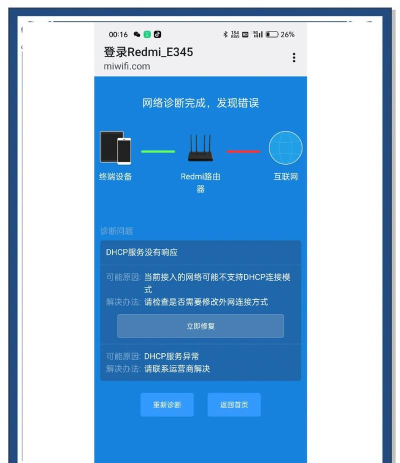
进入后台后,很多新路由器,会有设置向导,跟着它走,非常省心,第一步,它会让你选择上网方式,通常,选自动获取IP,或者,宽带拨号。
如果你家是拨号上网,就需要,输入宽带账号和密码,这个,问你的网络运营商,或者,在开户单上找,输入正确,才能联网。
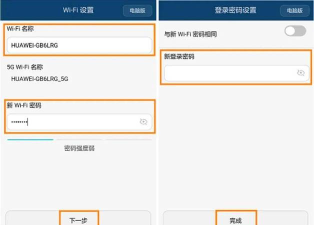
然后,设置无线网络,也就是Wi-Fi,这里,你可以改名字,改成你喜欢的,比如,我家Wi-Fi,同时,设置一个安全的密码,建议,用字母加数字组合。
点击完成,路由器会重启,稍等一会儿,再用手机,搜索新的Wi-Fi名字,输入新密码,连接试试,应该,就能上网了。
4、高级功能与常见问题排查
基本设置好了,但你可能,还想了解更多,比如,如何限速,或者,如何防蹭网,这些,在高级设置里,都能找到。
例如,你可以设置,访客网络,给客人用,这样,更安全,或者,设置家长控制,管理孩子上网时间,这些功能,都很实用。
当然,设置过程中,也可能遇到问题,比如,登录不了管理界面,这时,检查网线是否插好,或者,重启路由器试试。
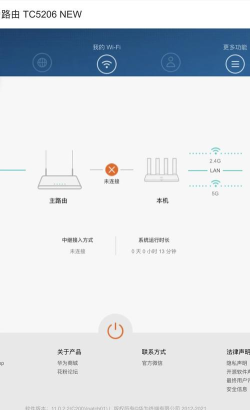
如果,Wi-Fi连上了,但上不了网,检查上网方式,是否选错,或者,账号密码,是否输入错误,一步步排查,总能解决。
手机设置路由器,并不难,关键,是耐心和细心,按照步骤,慢慢来,你也能,成为设置高手,享受流畅网络。




















