
你是不是也遇到过,想截一张长图,却不知道从哪里下手,网页太长,聊天记录太多,一张普通的截图根本装不下,这时候,就需要用到长截图功能了,别担心,其实方法比你想象的要简单,无论是手机还是电脑,都有对应的办法,今天,我们就来聊聊,怎么轻松搞定长截图。
先看手机怎么截长图

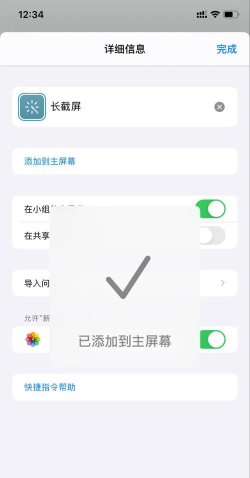
现在大部分智能手机,都自带长截图功能,操作起来非常方便,以安卓手机为例,你只需要先截一张普通图,然后,屏幕下方通常会弹出预览,接着,你就能看到“滚动截图”或“长截图”的选项,点一下它,屏幕就会自动向下滚动,直到你再次点击屏幕,它才会停下来,这样,一张完整的长图就生成了,苹果手机呢,方法也类似,不过,它需要借助Safari浏览器,打开你想截的网页,先按常规方式截图,然后,点击左下角的预览图,选择“整页”选项,就能保存为PDF格式的长图了,是不是很简单。
再看电脑上的长截图
电脑上截长图,方法就更多了,如果你用的是Windows系统,可以试试系统自带的“截图工具”,不过,它可能没有滚动截屏,这时候,你可以考虑第三方软件,比如,很多浏览器都有扩展插件,专门用来截长图,你只需要安装一个,然后,打开目标网页,点击插件图标,它就会自动滚动并拼接,最终,生成一张完整的长图,非常省心,如果你是Mac用户,系统自带的预览工具,其实就能办到,打开预览,选择“文件”菜单,然后,从iPhone或iPad导入,接着,选择“连续滚动”的页面,就能合并成长图了,当然,专业一点的软件,功能会更强大。
然后,聊聊常见的问题
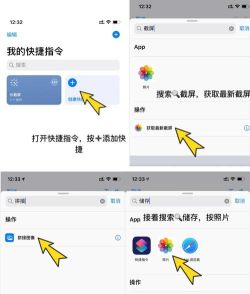
有时候,你可能会发现,截出来的长图不清晰,或者,中间有拼接错位,这通常是因为,滚动速度太快了,软件没来得及捕捉每一帧,解决的办法是,放慢滚动速度,或者,换个更稳定的工具试试,还有,如果网页里有动态元素,比如,自动播放的视频,也可能导致截图失败,最好在截图前,先暂停这些动态内容,另外,内存不足的手机,处理长图时可能会卡顿,甚至闪退,清理一下后台应用,通常就能改善。
给点实用小建议
截长图虽然方便,但也要注意文件大小,特别长的图,体积会很大,分享起来可能不太方便,你可以考虑,先用工具压缩一下,再发送给别人,还有,如果是重要的内容,截完图最好检查一遍,看看有没有漏掉关键部分,毕竟,重新截一次也挺麻烦的,不同的场景,适合不同的工具,多试试几种方法,你就能找到,最适合自己的那一款。
截长图并不难,关键是要选对工具,掌握正确的方法,无论是记录重要的资料,还是保存有趣的对话,都能轻松搞定,希望这些小技巧,能真正帮到你。




















