
部分网友对如何在PPT中插入GIF动画尚不熟悉,本节将详细介绍这一操作的简单步骤,帮助还不了解的朋友快速掌握方法,希望能为大家提供实用指导。
PPT中插入GIF动画的步骤
启动PPT软件,进入主界面。
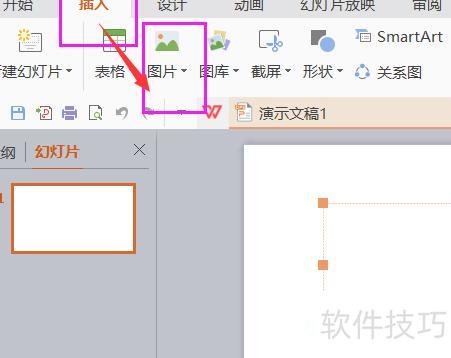
插入菜单中点击图片选项
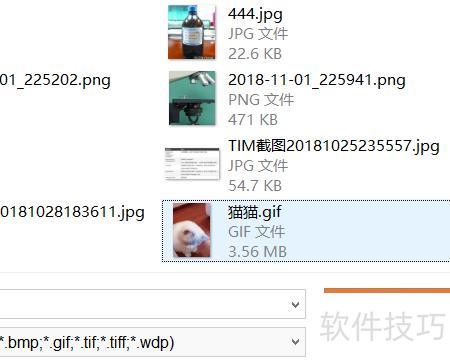
选择要插入的GIF图片并点击。
点一下插入;
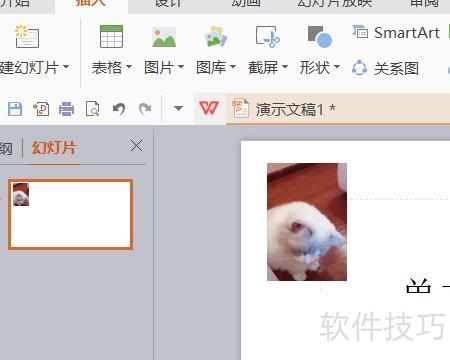
GIF动画已插入PPT中。
选中PPT中文本框,按下Delete键即可删除。
通过添加GIF动画,效果更加直观清晰可见。
PPT|
确保电脑已安装PPT软件,打开文件后点击插入,再选择第二排的图片按钮即可插入图片。
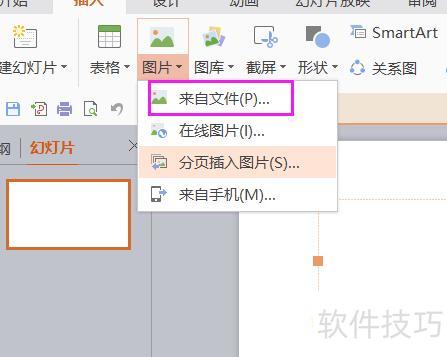
接着,在点击图片后出现的下拉菜单中选择来自文件,即可从本地电脑插入动态图;若图片来源于其他途径,也可选择相应的导入方式。
所示,选中GIF文件后,点击打开按钮。
发现该动态图已导入PPT,可拖动调整至合适位置。
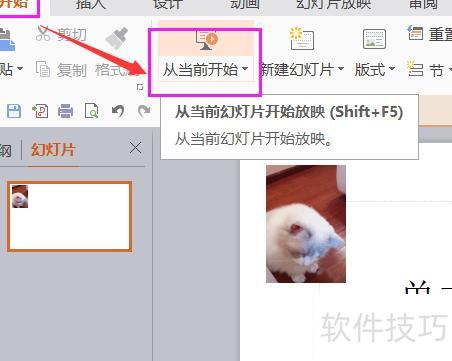
点击开始,再选择第二排的从当前开始,即可查看动态图在演示模式中的效果。
参考资料来自:Microsoft Office PowerPoint培训中关于图片和图形的部分,介绍如何在幻灯片中插入图片。
PPT中可插入GIF动图,操作方法如下:
准备PPT和GIF动图
打开PPT,选择需插入GIF的页面。
点击菜单栏插入并选择图片选项。
选择所需GIF图片,点击确定完成插入。
插入GIF图片后,在PPT中可直接显示并自由调整其位置。
GIF动图不宜过大,避免加载缓慢影响体验。
以WPS 2026版为例说明
打开浏览器,输入所需图片关键词进行搜索。
保存动图到指定文件夹
点击插入,选择图片,再选来自文件即可。
插入动图并设置动画效果
点击幻灯片播放按钮,或选择幻灯片放映中的从当前开始,即可观看动画效果。
在PPT中插入动态图片的方法与静态图片相同,均通过插入图片功能实现。不同的是,动态效果仅在幻灯片放映时呈现。具体操作步骤如下所示。
打开电脑上的PPT文件,进入需插入动图的幻灯片页面。
点击顶部工具栏的插入,再选择其中的图片功能。
在弹出窗口中选中目标动图,点击插入即可。
动态图片已插入PPT,可在幻灯片中调整其位置与尺寸。
放映幻灯片时,可看到动图正常播放。完成设置后,动态图片即可成功插入PPT,并保持动态效果。




















