
你是不是也遇到过,打开文档后,发现标尺不见了,或者,标尺的单位不对,看起来特别别扭,其实,标尺的设置并不复杂,但很多人,总是忽略了一些小细节,今天,我们就来聊聊,标尺怎么设置才顺手。
先看标尺的显示与隐藏
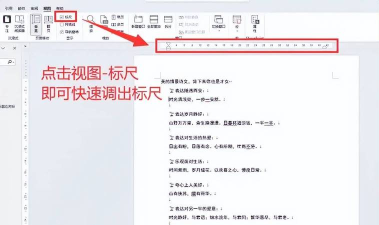
很多软件里,标尺默认是显示的,但有时候,我们不小心,就把它关掉了,在Word里,你可以点击“视图”选项卡,然后,找到“标尺”这个选项,勾选上,标尺就出来了,在Photoshop里,快捷键是Ctrl+R,按一下显示,再按一下隐藏,非常方便,记住这个快捷键,能省不少时间。
再看标尺的单位设置
标尺的单位,很重要,不同的工作,需要不同的单位,比如做设计,常用像素或厘米,写文档,则用厘米或英寸,在Word中,你可以在“文件”菜单里,找到“选项”,然后,进入“高级”设置,在“显示”部分,就能修改标尺单位,在PS里,右键点击标尺,就能直接切换单位,比如像素、英寸、厘米等等。
标尺的零点怎么调整
标尺的零点,就是测量的起点,默认在页面的左上角,但有时候,我们需要改变它,比如,想从某个特定位置开始测量,在Word里,你可以按住左上角,标尺交汇的那个小方块,然后,拖动到你想设定的位置,松开鼠标,零点就设好了,在PS里,操作也类似,从左上角拖出十字线,放到目标位置就行。
网格线对齐怎么用
设置好标尺后,还可以打开网格线,或者参考线,这样,对齐元素就更精准了,在Word的“视图”下,可以勾选“网格线”,在PS里,你可以从标尺上,直接拖出参考线,放到画布上,然后,移动图层或文字时,它们会自动吸附上去,对齐起来,又快又准。
标尺的设置,关键在于习惯,找到适合自己工作的单位,记住显示隐藏的快捷键,灵活调整零点位置,再配合网格线使用,你的排版和设计,就会规整很多,刚开始可能不熟,多试几次就好了。




















