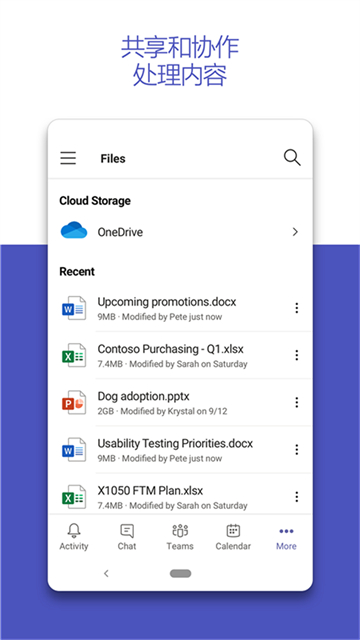

Teams手机版是一款办公社交软件,功能丰富实用。支持在线会议、聊天,文件云端存储并实时同步。可在电脑、手机、平板等多设备使用,方便随时沟通和共享文件。快来下载体验吧!
teams手机版app介绍
无论是与团队成员一起处理项目还是与喜欢的团队成员一起规划周末活动,Microsoft Teams可以帮助大家聚在一起,以便他们完成工作。它是唯一一个将聊天、会议、文件、任务和日历放在一处的应用,让你可以轻松与人员联系并规划生活。让家人朋友聚在一起,以在家管理任务或计划让人惊喜的生日聚会。通过安全会议、文档协作和内置的云存储与团队成员协作。所有这些都可以在Microsoft Teams中完成。
轻松与任何人联系
与团队成员、家人或好友安全地会面。在数秒钟内设置视频会议,并通过共享链接或日历邀请来邀请任何人。
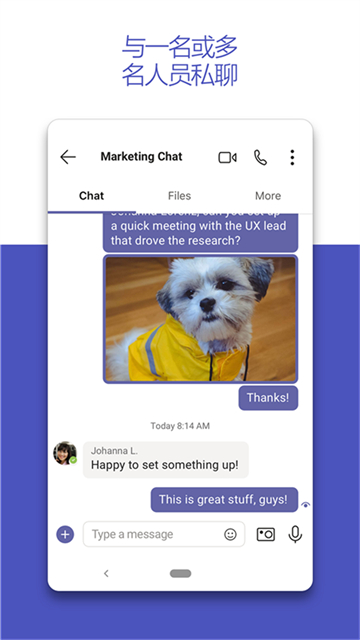
一对一聊天或在与朋友或同事的群聊中。在聊天中提及某人以吸引其注意。
专用频道有助于为重要项目创建重点工作区。
直接在Teams中对任何人发起视频通话,或立即将群组聊天转换为视频通话。
GIF、表情符号和消息动画可以让你更轻松地在字词不足以时表达自己。
teams手机版app怎么加入会议
在Microsoft Teams(免费版)加入会议
在Microsoft Teams(免费版)中加入会议非常简单。你不需要帐户即可参加会议,但注册后,你可以查看会议的聊天历史记录、共享GIF等。登录后,Microsoft Teams(免费版)会提供更多选项和更好的共享体验。
注意:如果尝试加入会议并收到会议已满的消息,则表示已加入该会议的最大参与者数。
Android/iOS
使用链接加入
可以使用链接加入会议。方法如下:
收到来自会议组织者的邀请链接后,点击该链接以加入会议。
可以通过不同的方式加入会议:
*下载安装好Teams。
*加入会议会启动应用(如果已安装)。
注意:如果要使用个人帐户连接到工作或学校会议,则加入会议可能会提示你切换帐户。可以选择显示的帐户进行选择,选择使用另一个帐户登录,或选择以来宾身份加入。
Teams安装后,如果你未登录或已使用个人帐户连接到工作或学校会议,系统会提示你键入姓名。点击加入会议以输入会议。
注意:设备将请求你允许录制音频,如果你希望参加会议,则需要这样做。
如果主持人已启用大厅,则必须先允许你才能加入会议,否则应立即加入会议。
从Teams日历加入
若要从日历加入会议,请执行以下步骤:
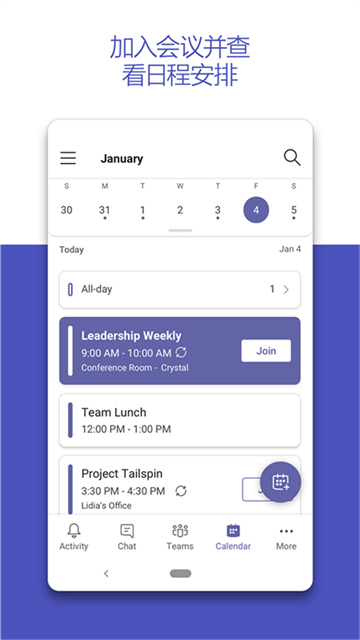
在Teams应用中,点击日历选项卡。
找到所需的会议,然后点击加入。
注意:如果你的会议未显示在会议选项卡上的Teams日历中,你可能会在设备上的首选日历应用程序或电子邮件垃圾邮件文件夹中找到它们。
如果将Teams用于工作或学校,则可能需要切换帐户以将工作或学校帐户添加到Teams。
从Microsoft Teams(免费版)会议聊天加入
如果会议已启动,它将出现在最近的聊天列表中。点击聊天,然后点击顶部的加入。
邀请链接无效时加入
如果邀请链接不起作用,可以使用会议ID和密码加入会议。
打开Teams应用,然后点击日历选项卡。
点击屏幕底部的展开会议菜单+按钮。
点击使用会议ID加入。
你将收到输入会议ID和会议密码的提示。
名称。输入姓名。
输入会议ID。数字ID代码位于会议邀请上。
输入会议密码。字母数字ID位于会议邀请上。
点击加入会议。
准备好进入会议后,点击立即加入。
如果主持人已启用大厅,则必须先允许你才能加入会议,否则应立即加入会议。
teams手机版app怎么注册个人账户
在Microsoft Teams中登录、注册、注销和添加新帐户,(免费)
要注册Microsoft Teams(免费版),只需具有Microsoft帐户。如果使用的是Skype、OneDrive、Outlook.com或Xbox Live,则已拥有一个。如果不是,可以轻松创建新的Microsoft帐户。
首次使用现有Microsoft帐户
登录到Microsoft Teams(免费)
打开Teams应用。
输入电子邮件地址或电话号码,然后选择登录。
输入密码或验证码,然后选择登录。
注意:如果之前未设置密码,系统可能会提示你添加密码。
如果没有Microsoft帐户,请注册Microsoft Teams(免费版)
打开Teams应用。
输入你的个人电子邮件地址或电话号码,然后点击下一步。
注意:注册Microsoft Teams(免费版)与使用工作帐户(通常由IT管理员分配为具有使用Teams许可证的组织的一部分)或学校帐户(作为学校或教育机构的一部分)不同。
选择创建免费帐户。
按照说明创建Microsoft帐户。
从Microsoft Teams(免费版)应用中添加个人帐户
打开Teams应用。
点击个人资料图片或☰更多。
点击添加帐户。在此处添加个人或小型企业帐户。只需输入登录信息并按照说明进行操作。
在Teams中的帐户之间切换
打开Teams应用。
点击个人资料图片或更多☰。
在帐户和组织下,选择要切换到的帐户。
提示:还可以在个人资料图片上向上或向下轻扫以快速切换帐户。
注销Teams
打开Teams应用。
点击个人资料图片或☰更多。
在帐户和组织下,选择个人或小型企业帐户。
点击设置按钮Settings。
点击注销按钮注销,然后再次点击注销以确认。
排查Microsoft Teams移动应用中的通知问题
Teams移动应用上的默认通知
默认情况下,Teams Android移动应用上会启用多种通知。其中包括:
*聊天-某人在一对一或群组聊天中向你发送消息时。
*提及-你或你所属频道被提及时。
*回复-某人在频道中回复你的发布消息或者回复你已回复的消息时。
*通话-当某人通过Teams请求与你通话时。
*会议已开始-当某人加入你日历上的Teams会议时。
teams手机版app常见问题
接收某些通知,但不接收其他通知。
下面是解决方法
在移动设备上获取零通知。
下面是它的一些修复
获取某些通知,但未收到其他通知
可以自定义通知。
如果只想接收某些类型活动的通知,则可以禁用一些通知。
转到Teams应用左上角的帐户经理,然后点击通知。确保显示通知切换开关处于打开状态。
在此处,还可以自定义接收通知的方式。点击列表中的某个项以访问更多自定义选项。
点击要修改的项目。
选择接收通知的方式。
在移动设备上收到过多通知
你现在可能在使用Web版或桌面版Teams应用。
默认情况下,通知在移动设备上处于打开状态,无论你是在桌面还是Web上处于活动状态。若要减少干扰并耗尽设备的电池电量,可以在Web或桌面应用上使用Teams时阻止移动设备上的通知。当系统检测到Web版或桌面版应用处于非活动状态5分钟时,即可开始接收移动通知。
如果希望阻止移动设备上的通知,请更改此设置。
在Teams中,转到应用左上角的个人资料图片,然后点击通知。
在阻止通知下,选择在其他设备上处于活动状态时,并打开切换以在桌面上处于活动状态时阻止通知。还可以通过选择何时参加会议并打开/关闭切换开关来允许或阻止通知。此外,如果你在使用Teams应用时不希望收到通知,请选择应用内通知的切换开关。
在移动设备上获取零通知
Teams通知可能已禁用。
首次启动应用时,系统将要求提供权限,但可以跳过此步骤,或者从设备的设置中关闭通知。
如果通知已从设备的设置中关闭,请转到设备的设置应用将其打开,或者:
在Teams中,转到个人资料图片gt;通知。
点击打开设置,在Android设备上打开设置应用。
将显示通知切换为打开。
按Android设备类型进行的修复
Android 6.0及更高版本
确保已启用Teams的权限:
打开设置应用。
点击应用。
选择Teams。
选择权限,并确保启用所有权限。
Android 6.0.1
检查电池优化是否未阻止Teams向你发送通知:
打开设置应用。
点击电池。
点击更多选项更多选项按钮,然后选择电池优化。
点击向下箭头,然后选择所有应用。
点击Teams,然后点击不优化。
第三方应用
清理大师:此第三方应用可能阻止Teams发送通知。
转到应用的工具选项卡。
选择通知清理器。
点击齿轮图标设置按钮。
仅对Teams或所有通知禁用此功能。
安全大师:此第三方应用可能阻止Teams发送通知。
转到应用的通知清理程序。
点击齿轮图标设置按钮。
确保未选中Teams,并在应用-允许通知下列出。
注意:在某些情况下,可能需要卸载应用才能接收通知。