


功能介绍
1.界面简洁明了,操作简单便捷
Chrome浏览器的界面设计完全突出了简易这一特点,将浏览器的界面简化到极致,对于用户的常用功能,却又简单容易查找。
2.超级迅速的页面打开速度
一次性打开几十个页面,Chrome可以在几十秒内加载完毕,等用户浏览完毕已经打开的页面后,那些之前尚未加载完毕的页面早已打开,用户使用几乎不用等待!
3.非常实用的起始页及启动选项
Chrome浏览器在起始页设计,推出了自己的网页缩略图,用户不用输入网址即可直接从起始页中选择并单击相应的网站缩略图快速打开网站。Chrome支持的启动项方式让用户就像可以断点续传那样不用从头开始,继续完成之前没有浏览完毕的网页。
常见问题
使用谷歌浏览器开发版如何进入开发人员工具?
在 Google Chrome 浏览器安装完成后,您可以打开自己感兴趣的网页或网络应用程序,然后通过下面任何一种方式进入开发人员工具:
1.点击位于浏览器用户界面右上角的“页面”下拉菜单 ,然后选择“更多工具→“开发者工具”。
2.右键点击网页上的任一元素,在弹出菜单中选择“审查元素”。
3.在 Windows 或 Linux 操作系统上,使用 Ctrl+Shift+I 快捷键打开开发人员工具(或使用 Ctrl+Shift+J 直接进入 Javascript 控制台)。
4.在顶部窗口的最上方的工具栏里排列着 8 个图标,分别对应不同的功能。
使用技巧
1、点击最上面的蓝色部分,可以看到有一个任务管理器。
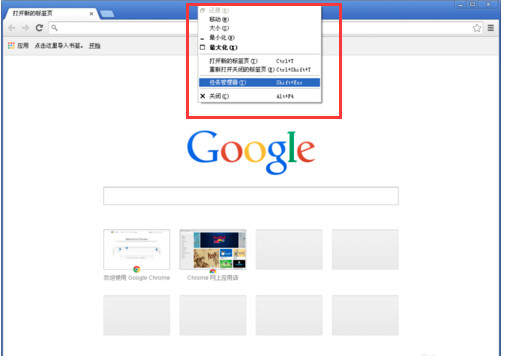
2、打开后,可以查看正在运行的标签
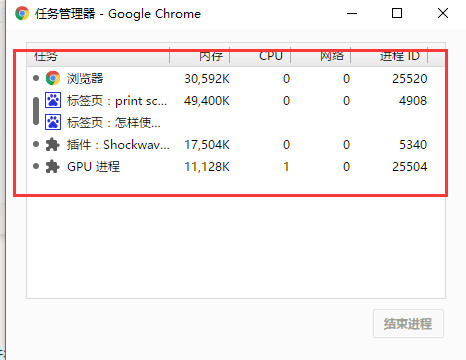
3、将谷歌浏览器设置为默认浏览器,点击浏览器右上角的三个横线标志,再点击左边菜单栏的【设置】,最后点击【将Google chrome 浏览器设置为默认浏览器】
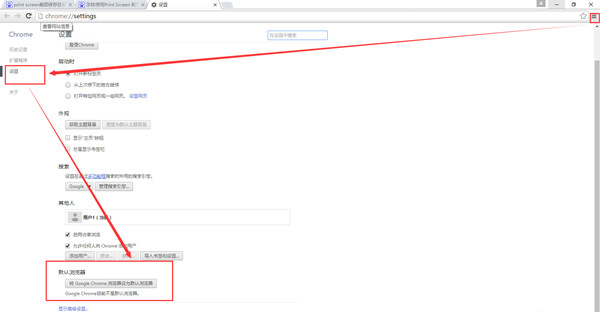
更新日志
在 Chrome 85版本中,谷歌已经带来了一项改进,允许通过点击标签或图标来折叠和进一步扩展分组。值得玩味的是,在谷歌对标签页分组功能产生浓厚兴趣的同时,Mozilla Firefox 这边早已不再流行。
最初引入这项功能时,谷歌允许 Chrome 用户手动打开该“标记”(flags),而后 Chromium 开发团队添加了可还原标签分组的功能。
如需创建分组,请在指定的标签页上右键点击,然后选择添加。用户可将同类标签页置于一个分组,然后为其分配一种方便区分的颜色。
通过标签页的情境菜单,还可选择移动到不同的分组、取消分组、或者关闭同一组的所有标签页。














