


Microsoft visual studio 是微软公司的开发工具包系列产品,它提供了一个全面的集成开发环境 (IDE),用于编写、编辑、调试和生成代码,然后部署应用。Visual Studio 支持多种编程语言,如 C++、C、Javascript、Typescript、python 等,并且可以用于开发 Windows、Android、iOS 等多种平台的软件。
软件介绍
Microsoft Visual Studio官方版备受编程人员的广泛追捧,他拥有一个源代码编辑器功能,可以帮助运行以及编辑c++,PHP等各种编程语言,
软件特色
一、使用VSTS加快从构想到发布的进程
1、CI/CD
使用高性能管道以闪电般的速度测试代码并将其部署到生产。 根据需要开始处理小型任务和纵向扩展。
2、Git
VSTS 具有你所喜爱的 GIt 所具有的全部功能,并具有免费的专用存储库、拉取请求和代码评审。 与同事合作,使你的代码坚实可靠,并与 CI/CD 集成,将代码快速用于生产。
3、Agile
开始按自己的方式实现敏捷方法。 VSTS 提供可配置看板、交互式积压工作 (backlog)、简单易用的计划工具和对 Scrum 的全新支持,它将所有这些功能集成到一起,以获得卓越的可跟踪性和报告体验。
4、程序包
编码一次即可在组织中共享程序包。 使用 VSTS 托管专用 Nuget、npm 和 Maven 包,以获取更可靠、可缩放的内部版本。
5、测试
提前测试并增加测试频率,信心十足地发布。 使用 VSTS 设置测试计划并跟踪和报告手动测试、运行自动执行的测试套件,并运行基于云的负载测试。
二、VSTS 适用于你的工具
用团队最喜爱的语言、IDE 和 DevOps 工具链(不论它们是否来自 Microsoft)生成应用程序。
三、部署到任意平台
无论是已就绪任务还是自定义任务,都可以使用现有 DevOps 基础结构将应用程序部署到任何平台、云提供商或应用商店。
四、部署到 Azure
为应用程序创建完整的 CI/CD 管道(不论使用的是哪种语言)并部署到多个目标,其中包括虚拟机、Azure Service Fabric 和 Docker 容器业务流程(如 Kubernetes)。
五、使用 TFS? 立即迁移到 VSTS
将团队和数据移动到 VSTS 以便随时随地进行连接并尽享每三周发布一次的最新更新。 无需升级。
六、安全。可靠。持续更新。
VSTS 适用于企业,它受 99.9% SLA 和全天候支持,在发布后(每 3 周)获取新功能。
七、由 Gartner 认可
Gartner 基于 Microsoft 的执行能力和愿景完整性,认可它是 2017 企业敏捷规划工具魔力象限领导者。
八、集成和扩展
Visual Studio Marketplace 具有 500 多项扩展,这些扩展将 VSTS 与你的现有工具无缝集成。
软件功能
一、开发:编写没什么错误的代码
遇到困难时使用 IntelliSense 代码建议快速准确地键入变量。 无论导航到所需的任何文件、类型、成员或符号声明时的复杂程度如何,都保持一定的速度。 使用建议操作(例如重命名函数或添加参数)的灯泡快速改进代码。
二、分析:了解有关代码的详细信息
CodeLens 帮助你轻松找到重要见解,例如对代码所做的更改、这些更改的影响以及是否对方法进行了单元测试。 可一目了然地查看参考、作者、测试、提交历史记录和其他重要信息。
三、debug:快速找到并修复 bug
借助vs2019可以使用断点和所需方法在要检查 bug 时暂停代码执行。 如果一步过长或遇到了意外的更改,可以回退到任何特定代码行,而无需重启会话或重新创建状态。
四、测试:有效工作
轻松导航和组织测试套件,以便分析测试的代码量并立即查看结果。 立即了解所做的每个更改的影响,并让高级功能在你键入代码时对其进行测试。 在错误发生时立即修复错误,并查看现有测试是否覆盖了新更改。
五、协作:共享多个屏幕
无论语言或平台如何,都可以使用 Live Share 通过快速自然地协作来领导团队,以共同实时编辑和调试。 通过强制每个用户使用一致的编码样式的访问控制和自定义编辑器设置来个性化会话。
六、部署:针对云进行构建
使用适用于常见应用程序类型和本地 Azure 仿真程序的模板快速启动和运行,而无需 Azure 帐户。 还可以预配应用程序依赖项(例如 Azure SQL 数据库和 Azure 存储帐户),而无需离开 Visual Studio。 使用直接附加到应用程序的 Visual Studio 远程调试器快速诊断任何问题。
新版功能
新增功能摘要
IDE
现已公开发布 Visual Studio IntelliCode,并且可以随任何支持 C、C++、TypeScipt/Javascript 或 XAML 的任意工作负载一起安装
添加了对 Per-Monitor Awareness 的支持
新的 codefixes 可用于 C
最近使用已添加到 Visual Studio 搜索
调试器
改进 Source link 身份验证
将 nuget.org 符号服务器添加到默认符号服务器列表中
Time Travel Debugging 预览版现在包括异常单步执行支持
扩展性
在 VSIX 项目中删除了对 .resx 文件的需求(BuildTools 更新)
VSIX 项目模板现在使用新的 SDK 版本
性能
性能优化,缩短解决方案加载时间
模板作者可以向其模板添加自定义标签
现在 CodeLens 支持自定义 UI
更新了语言服务器协议
优化了在解决方案、文件夹和其他视图之间的切换行为
C++
添加了 CMake 的编辑器内文档
无需额外配置或 SSH 连接,即可在 Visual Studio 中以本机方式将本地适用于 Linux 的 Windows 子系统 (WSL) 安装与 C++ 结合使用
AddressSanitizer 现已集成到 Visual Studio,以用于 Linux 项目和 WSL
改进并修改了 C++ Quick Info 工具提示中的着色
实现了新的 C++ 代码分析快速修复
F
为 F 和 F 工具发布了更多性能改进和大量错误修复
.NET
新的 .NET 生产力功能包括项目和解决方案上的一键式代码清理、新的切换块注释键盘快捷键、重构以将类型移动到其他名称空间等
现在可以通过开始窗口中的克隆屏幕从 SSH URI 克隆代码
此版本中的 .NET 生产力新增功能包括无插入类型的 intellisense 完成、切换单行注释/取消注释、将命名样式导出到 editorconfig,以及用于优先使用 namspace 内部/外部的新代码样式设置
.NET SDK 工具新增功能,主要包括支持 .NET Core 3.0 的 WinForms 和 WPF 项目,以及 Bug 修复和性能改进
Visual Studio SDK v16.0 已发布到 NuGet
适用于 .NET Core 3.0 WPF 开发的 XAML 设计器预览版已可用
Xamarin
Xamarin 的默认 Android 体验现在支持 API 28
Xamarin.Forms XAML 建议设计时间属性
同类软件推荐
Python:Python是一门跨平台的计算机脚本语言。Python中文版提供了高效的高级数据结构,可以让用户简单有效的对数据进行编程。Python中文版可以使用C语言或C++进行拓展新的数据,也可以用于可定制化软件过程中的扩展程序语言。
vscode:vscode官方版是是一款由Microsoft Corporation开发并推出的用于用于跨平台轻量级代码编辑器,支持多种编程语言,具有丰富的插件生态,可自定义配置,提供智能代码补全、调试和版本控制等功能。界面简洁直观,操作便捷,适合开发者日常编程和调试工作。
使用方法
Microsoft Visual Studio如何新建项目及头文件?
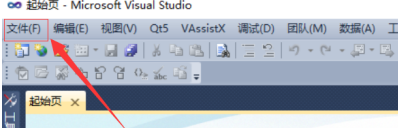
左键单击菜单栏文件按钮,并单击“新建项目”选项,也可以使用键盘快捷键“ctrl+N”进行项目新建;
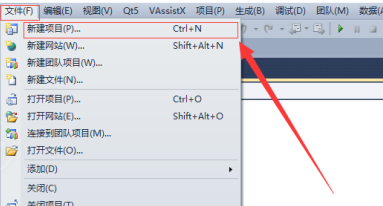
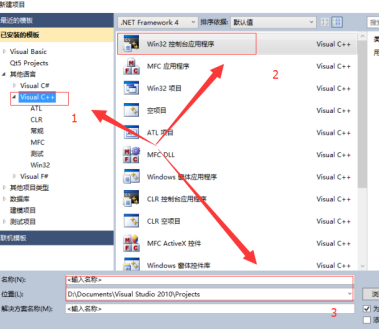
单击已安装模板中的“Visual C++”菜单选项,选择Win32控制台应用程序,修改项目名称及存储位置后单击“确定”按钮;
在“欢迎使用Win32应用程序向导”中直接单击“下一步”按钮;
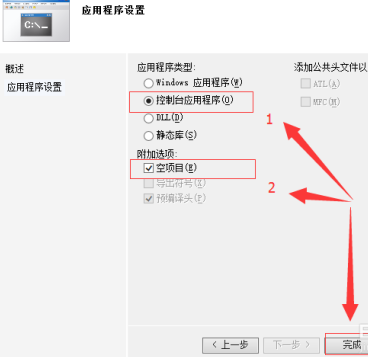
在“应用程序设置”中依次选择“控制台应用程序”及“空项目”并单击“完成”按钮;
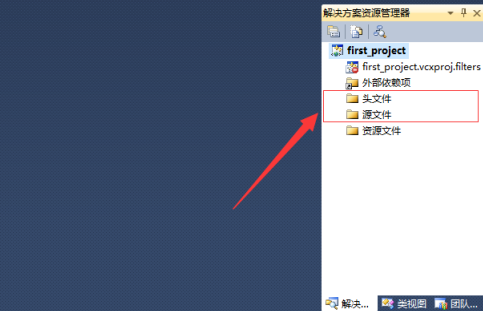
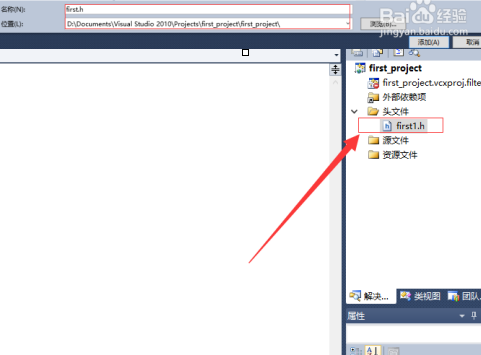
至此空项目建立完成。在右边栏(或左边栏)“解决方案资源管理器”中选择“头文件”或者“源文件”文件夹进行头文件创建,选择“添加”并选择“新建项”;
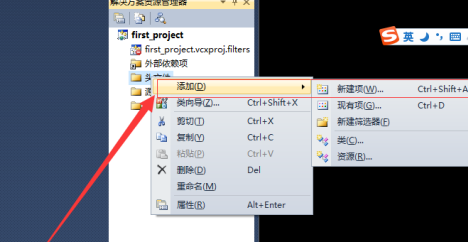
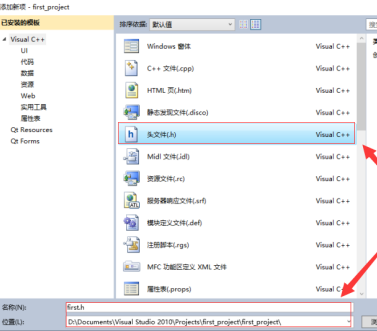
选择相应的.h文件,并进行命名,单击“添加”按钮,完成头文件创建;
Microsoft Visual Studio怎样增加页面?
先打开一个既有的Microsoft Visual Studio的项目,找到"解决方案资源管理器",如下图。
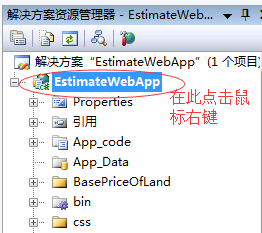
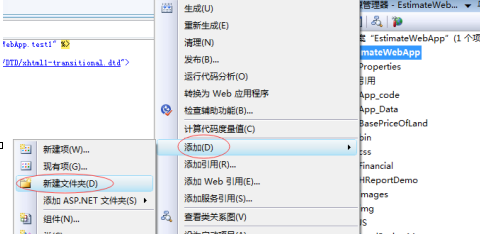
将鼠标移到解决方案处,点击鼠标右键,如上图中标红的位置,这个位置显示的是你的解决方案的名称。点击鼠标右键后在出现的菜单中将鼠标移到"添加"出现如下图的界面,请注意按照标红的位置跳转。
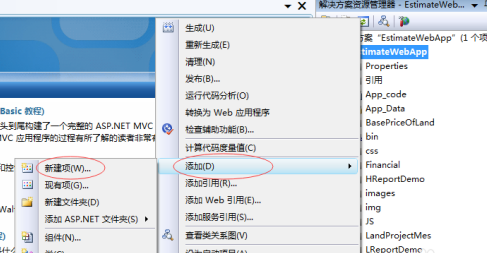
点击"新建项",出来新的对话框,如下图。你选择"Web 窗体"就可以增加页面。在名称那边你重新命名一下,最好要用你该页面实现的主要功能来命名,这样才能增加程序的可读性。如下图2 。
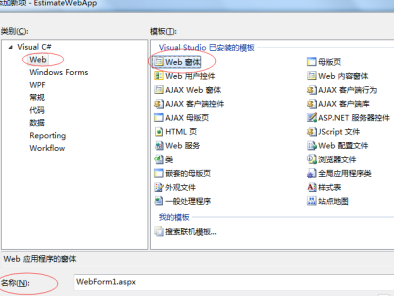
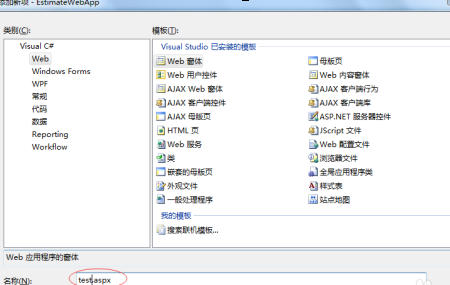
页面一旦命名后不能修改,所以该名字请慎重定义。命名时请注意后缀.aspx不能修改他,必须保留着。名字确定好了之后请点击"添加"按钮,页面就增加好了。效果如下图。你点击前面的"+"号就发现除了新增一个.aspx页面外,相应的.cs页面也生成了。以上步骤就完成了新页面的添加。
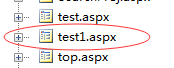
在既有的项目中你会发现之前写的代码都有进行归类后放在相应的文件夹中,这又该如何实现呢,不急,接下来我也将进行介绍。
将鼠标移到解决方案处,点击鼠标右键,选择"添加",然后再单击"新建文件夹",如下图1中标红的位置。这时候你在解决方案那边就会发现发生了如下图2 的变化。请给该文件夹定义一个有意义的名字,便于后续代码阅读。
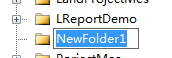
然后你就可以在该文件夹下面按照以上的步骤新增页面了。如下图就是新增之后的效果展示图。

更新日志
GitHub Copilot 相关
修复「代理文件更改预览」面板空白的问题
解决运行单元测试后 Copilot 代理无法继续执行终端命令的缺陷
XAML / 桌面开发
按 ESC 键现在可正确关闭 XAML 文件中的查找框
修复 Storyboard 在加载 EventTrigger 路由事件时找不到目标的异常
移动端 / 跨平台
当 PATH 中存在无效 Java 可执行文件时,Android 调试目标列表不再为空
删除「Linux 消耗型」函数应用创建选项,统一引导至 Flex Consumption 方案,简化工作流
环境与可靠性
安装或升级时不再需要手动关闭 StandardCollector.Service.exe
解决部分客户在安装过程中遇到的「需要关闭 VS」提示














