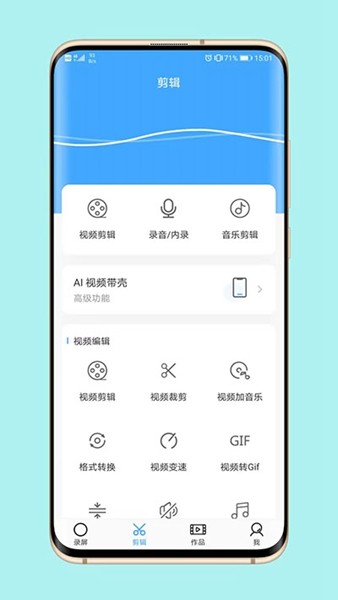

芝士录屏app最新版是一款功能强大的手机屏幕录制工具,为用户提供专业级的录制与编辑体验。这款软件不仅能满足日常录屏需求,还能通过丰富的后期处理功能,帮助用户打造个性化的视频内容。无论是游戏直播、教学演示还是生活记录,芝士录屏都能提供全方位的解决方案。
软件特色
标清、高清、自定义画质
麦克风/内录声音
主播摄像头
横屏/竖屏录制
悬浮窗
画笔
提词器
防伪水印/时钟水印
WiFi传送文件管理
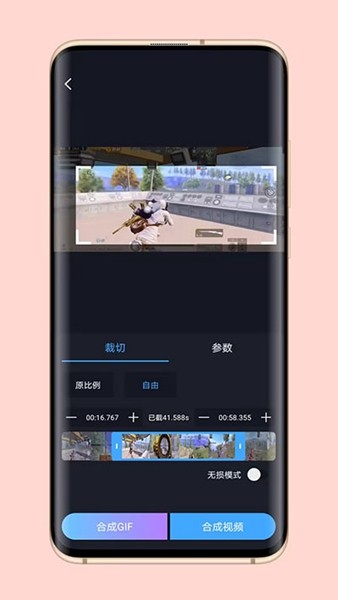
视频剪辑、视频裁剪、视频转GIF、压缩、视频配音、提取音频、录音、图片编辑、视频带壳、图片带壳等
软件功能
自由录制:可以随心所欲地录制手机屏幕上的任何内容,不管是游戏、视频、还是应用程序操作,都是没有任何时间限制。
纯净体验:在使用app的过程中,无需担心被广告打断,为你提供纯净的使用体验,让你专注于录制,无需分心。
简单操作:操作界面简洁明了,一键即可开启录制,这里不管你是横屏还是竖屏,你都可以轻松应对。
免费导出:录制完成后,可以轻松导出视频或音频文件,无论是保存到手机相册还是分享到社交媒体平台,都无需花费任何费用。
软件亮点
录制的视频高清无损,一键导出,自由切换清晰度。
录制视频还能自由剪辑,轻松制作专属做作品。
一键转化格式,想保存什么格式就保存什么格式。
特效贴纸任意选择,精美视频快速制作。
非常好用的免费高清无损手机录屏软件
配合独特的视频编码技术,合成的视频高清流畅
主播模式,开启摄像头,可以拍摄视频
支持标清、高清、自定义画质录制
软件优势
高清录制:支持多种分辨率和帧率选择,确保录制视频清晰流畅。
灵活录制:支持前置/后置摄像头录制、麦克风声音录制、系统声音录制等多种模式。
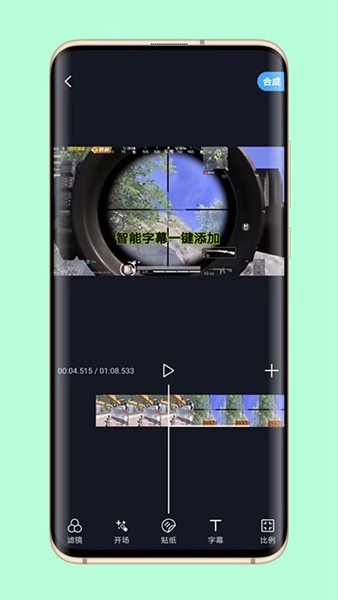
实时编辑:内置视频编辑功能,支持视频剪辑、合并、添加字幕、滤镜等,无需额外软件即可快速编辑视频。
一键分享:录制完成后,可一键分享至社交媒体、云存储或视频平台,方便快捷。
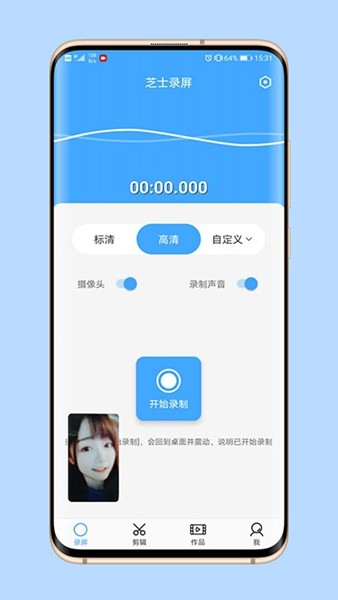
主界面:简洁明了的操作界面,包含录制按钮、设置选项和编辑工具入口。
录制设置:用户可根据需求调整录制分辨率、帧率、音频来源等参数。
视频库:自动保存录制完成的视频,方便用户随时查看和管理。
编辑工具:提供视频剪辑、合并、添加字幕、滤镜等编辑功能,满足用户个性化需求。
分享选项:支持多种分享方式,包括社交媒体、云存储和视频平台等。
操作简便:界面友好,操作直观,即使是初次使用的用户也能快速上手。
功能全面:集录制、编辑、分享于一体,满足用户从录制到发布的全部需求。
高清画质:支持高清视频录制,确保录制内容清晰细腻,提升观看体验。
高效稳定:采用先进的录制技术,确保录制过程稳定流畅,减少卡顿和掉帧现象。
软件魅力
多种录制模式:支持多种不同的录制模式,包括全屏录制、指定区域录制、前置摄像头录制等等。用户可以根据自己的需求选择最适合的录制模式。
高质量录制:可以实现高质量的录制效果,无论是声音还是画面都能够保证清晰、流畅,让用户的录制作品更加精彩。
多种输出格式:支持多种输出格式,包括MP4、AVI、FLV等等,用户可以根据自己的需要进行选择。
软件优点
支持高清和超高清录制,满足不同场景下的录制需求,保证视频质量。
内置多种录制模式,包括全屏录制、窗口录制、区域录制等,方便用户灵活选择。
提供丰富的视频编辑功能,如剪辑、合并、添加水印等,一站式满足用户录制和编辑需求。
采用先进的编码技术,有效降低录制过程中的CPU和内存占用,提升录制效率。
支持硬件加速,利用GPU加速录制过程,提高录制速度和画面流畅度。
持续优化软件界面和操作流程,减少用户操作复杂度,提升用户体验。
定期推送软件更新,修复已知问题,提升软件稳定性和安全性。
根据用户反馈和需求,不断推出新功能,丰富软件功能体系。
推送节日或活动主题的皮肤和特效,增加软件的趣味性和个性化。
提供软件使用技巧和教程的推送,帮助用户更好地利用软件,提升录制效率。
提供详尽的在线使用手册,帮助用户快速上手,了解各项功能的具体操作方法。
推荐理由
支持用户自由的进行录制,没有任何时间的限制,想录多久就可以录多久,操作也非常简单;
使用的过程中不会出现任何乱七八糟的广告,免费使用软件上面各种各样的强大的资源功能;
随时记录生活的精彩瞬间,使用起来非常的简单,帮助用户记录拾失去的瞬间,变成了永恒;
在app上录的视频或者是音频都很可以轻松的导出,可以免费的使用,不需要花费任何一分钱;
该软件的功能十分的强大的,其中上面的资源都会实时的进行更新,满足大部分用户的需求。
怎么隐身
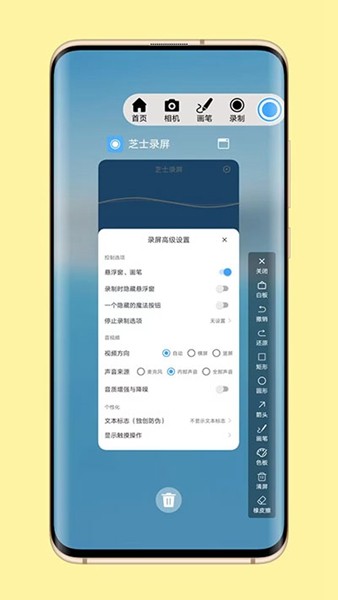
打开录屏免费版app,进入首页,首页录屏可设置画质标清、高清、自定义以及开启摄像头和录制声音,点击右上角设置;
打开后可以看到录屏高级设置,有悬浮窗、画笔、视屏方向、声音来源等,点击打开录制时隐藏悬浮窗;
设置好之后,点击开始录制,在录制时即可隐身,作品页面可查看隐身录制的视频。
怎么剪辑
打开app,进入首页,首页可设置录制视频的画质(标清、高清、自定义),点击打开剪辑页面;
剪辑页面可进行视频剪辑、制作相册视频、音乐剪辑以及视频编辑功能,点击剪辑工具;
添加视频进行剪辑,点击下方剪辑功能栏可以给视频添加滤镜、开场、字幕和贴纸,设置好之后点击右上角合成;
合成视频后,可以预览视频剪辑后的效果,点击保存到相册即可。
更新内容
v5.8.2:
*修复部分场景录制失败的问题(推荐更新)
*修复一些已知问题