
以PPT2010为例,录制幻灯片后需手动保存录制内容。保存完成后,进入指定存储路径即可找到录制文件。具体操作方法如下:
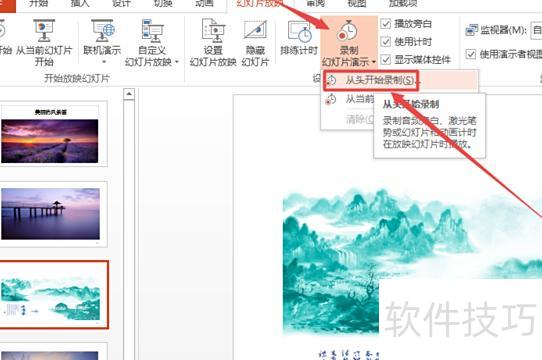
在幻灯片界面点击放映,选择录制演示,再点击从头开始录制按钮。
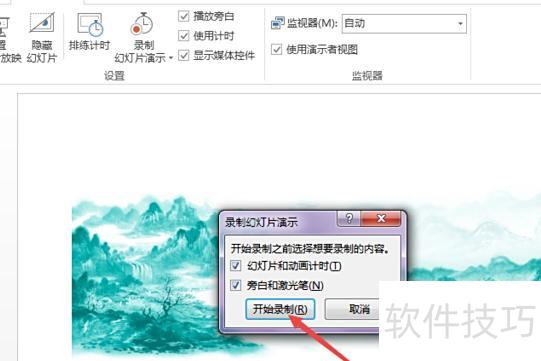
在弹出的对话框中点击开始录制按钮,启动幻灯片演示录制。
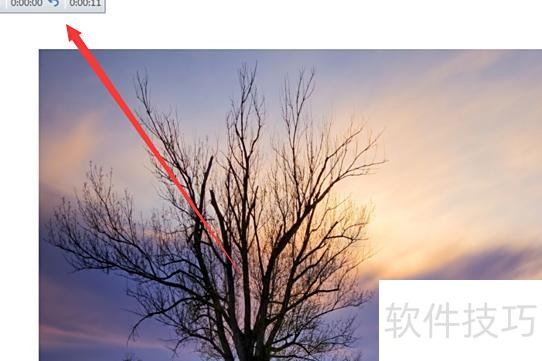
此时可看到幻灯片播放过程中正在进行录制。
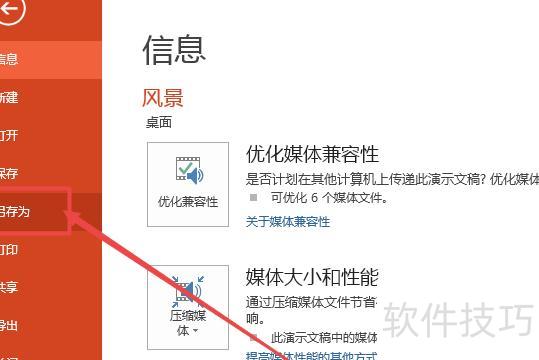
播放和录制结束后,点击文件选择另存为即可保存。
在弹出的保存窗口中,找到后缀为WMV的文件,选择存储位置后点击保存即可。
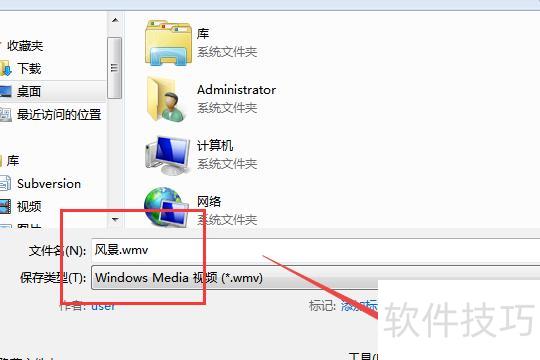
打开保存路径即可查看已录制的幻灯片文件。
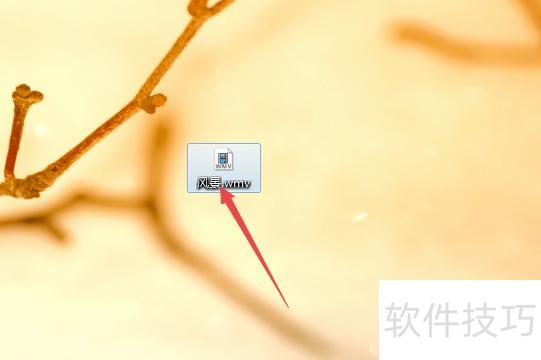
打开后即可查看并播放已录制的文件。

打开电脑中的PPT文件后,WPS会自动启动,点击其界面左上角文件菜单即可操作,所示。
将鼠标悬停在另存为上,弹出页面显示多种文件格式,选择其中的输出为视频即可。
请将需转视频的PPT文件保存至电脑指定文件夹,保存位置按个人习惯选择即可,生成的视频将以WEBM格式存储。
操作步骤:
若要在录制幻灯片时添加人声与人像,可使用嗨格式录屏大师。打开WPS后启动该软件,再选择面板中的相应录屏模式即可开始录制。
此处为全屏录制模式,适合完整捕捉PPT内容。开启麦克风与摄像头后,可同步录制声音与讲师画面,设置完成后点击即可录制。
倒计时3秒结束后即可开始录屏,录制完成的PPT视频将自动保存至软件中,避免文件丢失风险。
操作步骤:
打开PPT并启动桌面的野葱软件,进入设备高级选项设置摄像头、音频及录屏清晰度,完成后选择录制模式,本文选用录制屏幕模式进行操作。
选择要录制的区域,可通过拖动边框调整大小,或点击中心十字图标移动位置。如需同时录制人像与屏幕,可开启摄像头。设置完成后,点击开始录制即可进行屏幕录制。
录制完成后,可将PPT视频复制发送给好友,或上传至野葱云端,随时在线观看。
本视频通过联想G480电脑演示,适配Windows 8系统,操作软件为WPS Office 11.1.0版本。
先点击PPT菜单栏的,再选择功能。
弹出视频录制界面后,选择全屏模式,点击按钮即可开始录制。
停止录制时,将鼠标移至右下角,点击红色方块按钮即可完成操作。
在弹出窗口中右键点击视频,选择打开文件夹,即可找到已保存的PPT录制视频。




















