
想录下屏幕内容,却不知从何下手,其实很简单,跟着步骤走就行,你得明确需求,是要录游戏,还是录教程,或者会议记录,不同场景,工具选择可能不同,但核心逻辑,其实大同小异。
1、先选对录屏工具
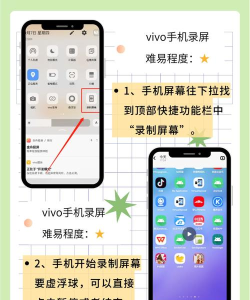
工具很多,有系统自带的,也有第三方软件,Windows系统,自带Xbox Game Bar,按Win+G就能呼出,Mac电脑,用QuickTime Player,也很方便,如果需求简单,它们完全够用,如果需要更多功能,比如高清画质,或者后期剪辑,那就得找专业软件,比如OBS,它功能强大,而且是免费的,手机录屏更简单,安卓和iOS,系统设置里都有,下滑控制中心,一般就能找到。
2、开始录屏前的设置
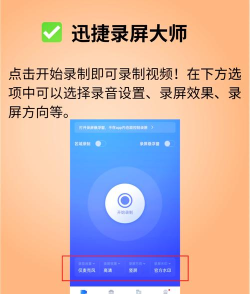
选好工具后,别急着开录,先做好设置,这很重要,分辨率要调好,帧率也要注意,通常来说,1080P和30帧,已经足够清晰流畅,如果录游戏,可能需要更高帧率,声音来源要选对,是录系统声音,还是麦克风人声,或者两者都录,这些选项,在软件设置里都能找到,调整好后,建议先试录几秒,看看效果是否满意。
3、正式录制与操作技巧
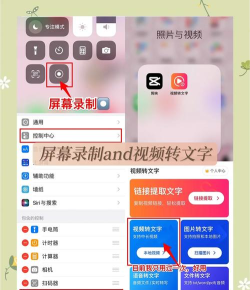
点击开始录制,就可以操作了,录制过程中,尽量保持平稳,鼠标移动别太快,讲解时,语速可以放慢些,这样观众更容易跟上,如果需要突出某个部分,可以用鼠标圈一下,或者短暂停顿,如果录错了,没关系,大部分软件,都支持暂停,剪掉错误部分,然后继续录就行,不必从头再来。
4、录制结束后的处理
录完以后,先保存文件,检查一下视频和声音,是否都正常,如果文件太大,可以用压缩工具,适当减小体积,方便分享和上传,如果需要对视频,进行简单剪辑,比如剪掉开头结尾,或者添加字幕,现在很多软件,都自带剪辑功能,用起来不复杂,花几分钟,就能让视频更精炼。
总的来说,录屏并不难,关键是多试几次,找到最适合自己的流程,工具只是辅助,清晰表达内容,才是最终目的,下次需要录屏时,不妨按这个思路试试看。




















