示例源自网络,具体如下所示:
将第一张幻灯片文本框内容设为第二张幻灯片的标题。
以下代码用于展示第一张幻灯片中所有文本框内容,请根据需要选择使用。
End If
Next
End With
End Sub
第一步:进入第一张幻灯片,点击菜单栏中的视图—工具栏—控件工具箱,开启工具箱后选择命令按钮控件,在幻灯片左下角拖动创建一个按钮。右键单击该按钮,打开属性窗口,将其中的Caption属性值修改为开始。
第二步:从控件工具箱中选取文本框,在按钮下方拖动创建文本框;右键点击文本框,打开属性对话框设置文字格式;再右击文本框控件,通过快捷菜单选择叠放次序→置于顶层。
选中该文本框,按下Ctrl+C进行复制,接着依次切换至第二张和第三张幻灯片,分别按下Ctrl+V将其粘贴,使后两张幻灯片均出现内容相同且位置一致的文本框,确保整体布局统一协调,操作简便高效,便于实现多页间元素的一致性呈现。
第四步:在PPT菜单栏中点击工具—宏—Visual Basic编辑器,启动编辑器界面。进入后,选择插入—类模块,此时工程资源管理器将自动生成一个名为类1的模块。接着在属性窗口中,将其名称修改为EventClassModule,完成类模块的创建与命名操作。
具体如下:
1、简介
EXCEL是由美国微软公司开发的办公自动化软件OFFICE中的核心组件之一,历经多次优化与升级,最新版本为EXCEL2000。该软件可高效制作各类电子表格,支持通过公式和函数对数据进行复杂计算,提升工作效率。其内置丰富的图表功能,能以柱状图、折线图、饼图等形式直观展示数据,增强信息表达力。此外,EXCEL具备强大的超链接功能,用户可通过链接快速访问局域网或互联网上的文件资源,并能与全球任意位置的用户共享工作簿,实现协同办公与数据交流,极大提升了办公自动化水平和信息处理能力。
2、软件
Excel提供丰富的公式与函数,支持各类计算、数据分析及电子表格或网页中数据列表的管理,实现多种便捷功能,极大提升工作效率。用户可通过其高效处理和组织信息,轻松完成复杂任务。Excel常与Word、PowerPoint、Access、InfoPath、Outlook及Publisher等软件组合使用,共同构成完整的办公解决方案,满足文档处理、演示制作、数据库管理、邮件通信等多种办公需求,为用户带来全面而高效的使用体验。
3、百科名片
Microsoft Excel 是微软公司开发的一款电子表格软件,隶属于 Microsoft Office 办公套件,专为 Windows 和 Apple Macintosh 操作系统设计。作为 Office 的核心组件之一,Excel 具备强大的数据处理、统计分析与决策辅助功能,支持用户进行数据录入、公式计算、图表制作及复杂运算。凭借其灵活的操作界面和丰富的功能,Excel 被广泛应用于企业管理、财务核算、经济统计、金融分析等多个领域,成为办公自动化中不可或缺的工具,深受各类用户青睐。
在PPT中插入VBA公式:进入开发工具选项卡,点击Visual Basic,右键项目窗口,选择插入模块,将代码写入模块即可。
工具/原料:
联想ThinkBook 14轻薄本
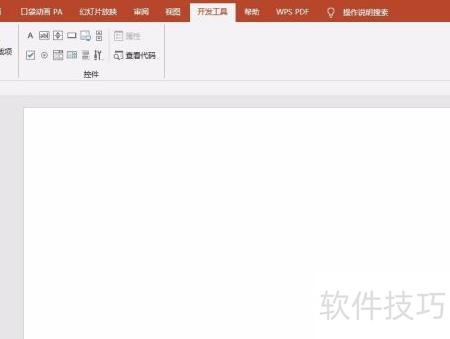
打开或新建PPT文件,操作所示。
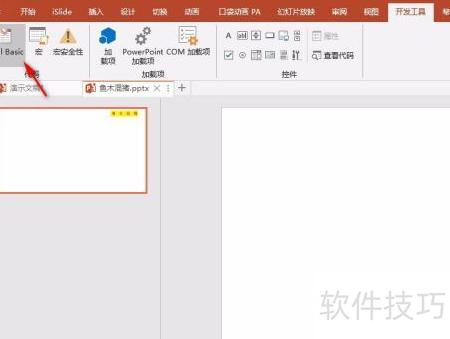
接着点击开发工具选项中的Visual Basic按钮,操作所示。
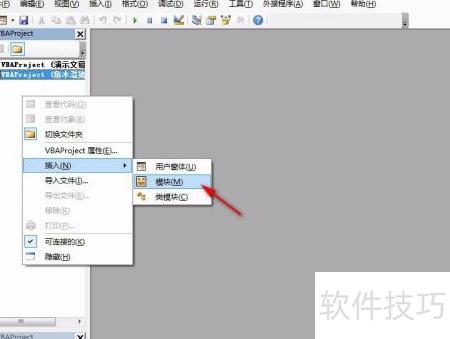
PPT中的代码应插入模块,右键选择插入模块即可,所示。
在代码区编写程序后,点击运行子程序按钮执行,所示。
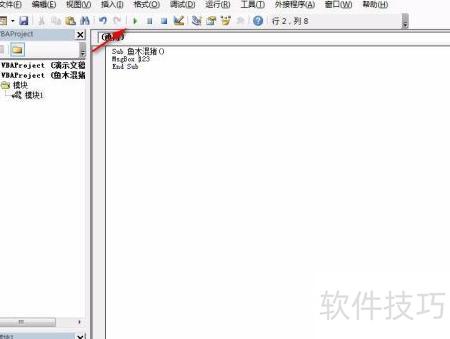
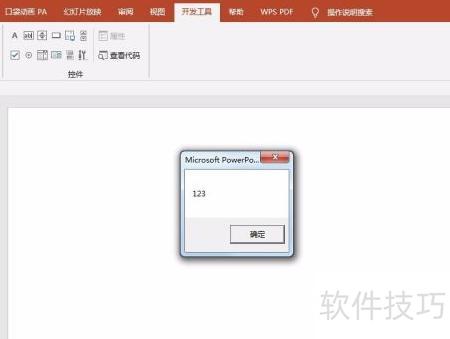
在PPT中即可查看代码运行结果,所示。