
本视频所使用的演示设备为联想Y7000笔记本电脑,操作系统为Windows 10,软件环境为PowerPoint 2026版本。以下将详细介绍在PPT中插入并编辑图表的操作流程。
首先,打开一个需要添加图表的演示文稿。在界面顶部的菜单栏中,点击选项卡,随后在插图功能组中找到并点击按钮。此时会弹出插入图表设置窗口,用户可根据数据展示需求选择合适的图表类型。本例中选择的是下的,选定后点击窗口右下角的按钮,系统便会自动生成相应的图表并插入到当前幻灯片中。
插入图表后,可对内容进行个性化调整。双击图表中的文字区域,即可输入新的标题名称,实现标题的自定义编辑。与此同时,系统会自动弹出一个与图表关联的Excel数据表格,在该表格中可以修改或更新原始数据。所有数据调整完毕后,直接关闭Excel窗口,PPT中的图表将同步更新为最新状态,操作简便高效。
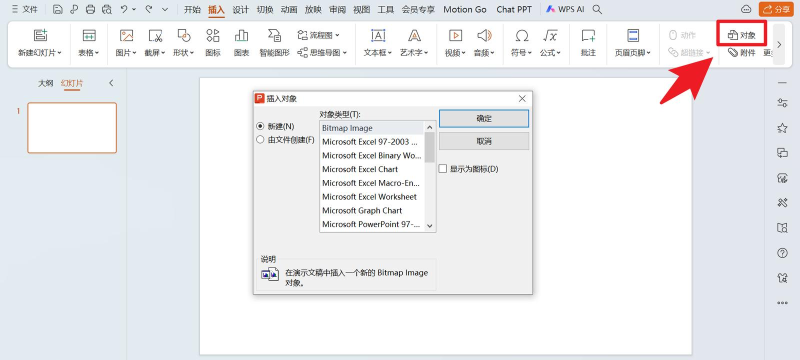
值得一提的是,图表在现代演示文稿中具有重要作用,常用于直观展示数据大小、对比关系及变化趋势等信息。回顾早期版本如PowerPoint 2003,其图表功能依赖于Microsoft Graph组件——这是Office套件中专用于图表制作的一个工具,操作方式与Excel 2003中的图表模块基本一致。因此,当时插入的图表本质上是一个Graph对象。此外,用户也可通过插入Excel图表对象的方式来实现类似效果,两种方法在实际应用中差异不大。本文主要介绍的是基于Graph对象的图表插入与设置方法。
具体操作分为三个步骤:首先是插入图表。执行插入→图表命令后,进入图表编辑模式,在默认的数据表格中填写或调整所需数据,完成后在幻灯片空白区域单击鼠标左键,即可退出编辑状态。随后可自由调整图表尺寸,并将其拖动至幻灯片中的合适位置。
其次是图表的编辑。若需后续修改,可通过双击图表,或右键点击图表并在弹出菜单中选择图表对象→编辑命令,重新进入数据编辑界面,直接更改数值内容。
最后是图表的样式设置。在图表处于编辑状态时,可通过菜单栏中的图表→图表类型更换不同的图表形式,如柱形图、折线图、饼图等;通过图表→图表选项设置标题、坐标轴标签、网格线、图例显示等元素;同时还可以手动调整图形颜色、字体样式与文本格式等视觉属性。此外,右键点击图表的不同区域,会弹出对应的快捷菜单,便于快速访问常用功能。
用户可尝试按照上述方法,将图表设置为特定样式,检验掌握程度。




















