
你是不是也遇到过,想把图片背景变透明,却不知道从哪下手,其实,ps里实现透明效果,方法真的很多,今天,我们就来聊聊,几个最常用,也最实用的技巧。
先看图层蒙版

蒙版是ps里,处理透明度的利器,它的原理很简单,就是用黑白来控制显示,黑色代表隐藏,也就是透明,白色代表显示,不透明,灰色则是半透明,你只需要,给图层添加一个蒙版,然后用画笔工具,选择黑色涂抹,被涂的地方,就会慢慢变透明,这个方法,特别适合处理,边缘复杂的物体,比如人物的头发,或者茂密的树叶。
再看混合选项
混合选项里的,不透明度滑块,是最直接的调整方式,你可以整体降低,图层的不透明度,让整个图层,都变得半透明,但有时候,我们只想让,图层的某一部分透明,这时,就可以利用,混合颜色带功能,它可以根据,图层的亮度信息,来隐藏像素,比如,你可以拖动,本图层的高光滑块,让亮部区域,逐渐变得透明,这个功能,在处理火焰,或者光效素材时,非常有用。
然后是橡皮擦工具
对于新手来说,橡皮擦工具,可能最直观,选中橡皮擦,调整好画笔大小,直接在图层上擦除,擦掉的部分,就会变成透明,不过,这个方法,有个明显的缺点,那就是不可逆,一旦擦除,原图信息就丢失了,除非你,提前复制了图层,所以,我更推荐,使用背景橡皮擦,或者魔术橡皮擦,它们能根据,颜色容差来擦除,效率会高很多,尤其适合,处理纯色背景。
最后是通道抠图
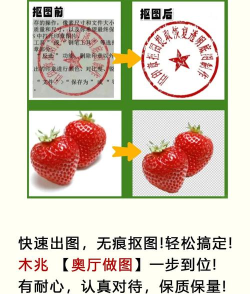
如果遇到,背景特别复杂,或者颜色相近的情况,通道抠图,往往是终极方案,它的核心思路是,在通道面板里,找一个对比度,最强的单色通道,复制它,然后用色阶或曲线,强化黑白对比,让需要保留的部分,变成纯白,背景变成纯黑,载入这个选区,回到图层面板,添加蒙版,就能得到,非常干净的透明背景,这个方法,虽然步骤多点,但效果非常精准。
想让图片变透明,关键要看,你的具体需求,处理简单背景,用魔术橡皮擦就行,处理复杂边缘,图层蒙版更合适,追求极致效果,那就试试通道,多练习几次,你就能找到,最适合自己的方法了。




















