
很多人刚用mac,截图时有点懵,其实,mac截图很方便,功能也很全,今天,我们就来聊聊,mac系统如何截图,让你快速上手,不再为截图发愁。
先看基础操作
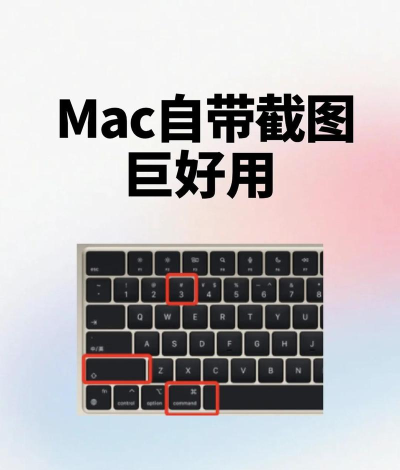
mac截图,主要靠快捷键,最常用的,是这几个组合,shift+command+3,可以截取全屏,shift+command+4,可以区域截图,这时,光标会变成十字,你拖动鼠标,框选区域就行,松开鼠标,截图就完成了,截图文件,默认保存在桌面,格式是png,非常清晰。
再看进阶功能
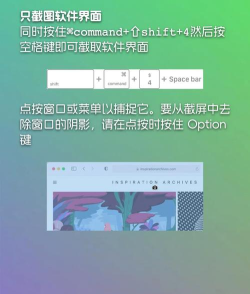
区域截图时,你按一下空格键,光标会变成相机图标,这时,你可以点击任意窗口,直接截取整个窗口,这个功能很实用,能自动带阴影效果,看起来更美观,如果你按住空格键不放,还能移动选区,方便你微调位置,截图后,右下角会有预览小窗,点击可以编辑,比如标注、裁剪,非常方便。
然后看录屏技巧
mac还能录屏,快捷键是shift+command+5,按下后,屏幕底部会弹出控制条,你可以选择录制整个屏幕,或者录制选定区域,点击录制按钮,倒数三秒就开始,录制过程中,菜单栏会有计时,点击停止,视频就保存好了,录制的视频,默认也是mp4格式,清晰度很高,适合做教程。
最后看实用设置
截图后,你可能会觉得,每次都存桌面,有点乱,其实,你可以改保存位置,打开终端,输入一行命令就行,或者,用第三方工具设置,比如,改成存到指定文件夹,截图格式也能改,默认是png,你也能改成jpg,或者pdf,看你的需要,还有,截图时去掉阴影,也是可以的,在终端里设置一下,窗口截图就更简洁。
mac截图不难,多用几次就熟了,关键是多试试,找到最适合你的方式,无论是全屏,还是区域,或者录屏,都能轻松搞定,希望这些小技巧,能帮你更好地使用mac。




















