
想恢复系统吗,很多人都会遇到,电脑用久了,卡顿严重,或者中了病毒,系统文件损坏了,这时候,恢复系统就成了好办法,它能帮你回到初始状态,就像给电脑洗个澡,但具体怎么做呢,别急,下面我慢慢说。
先看准备工作
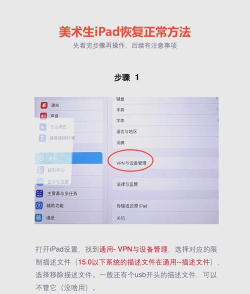
恢复系统前,一定要备份,这是最重要的一步,把桌面文件,我的文档,还有下载文件夹,都拷贝到移动硬盘,或者上传到网盘,照片和视频更要小心,千万别丢了,然后,确保电脑插着电源,恢复过程不能断电,否则可能出大问题,找到你的系统恢复介质,比如U盘,或者光盘,没有的话,得提前制作一个。
再看恢复方法选择
恢复系统有好几种方法,看你电脑的情况,如果系统还能启动,就用自带的恢复功能,在设置里找更新与安全,然后点恢复,这里能看到重置选项,如果系统彻底坏了,开不了机,那就需要用U盘启动了,把U盘插上,开机时按特定键,进入安装界面,选择修复计算机,还有一种情况,是品牌电脑,它们有自己的一键恢复键,开机时不停按,就能进入恢复分区。
接着是具体操作步骤
这里以Windows系统为例,说说常见流程,进入恢复环境后,你会看到几个选项,通常选“保留我的文件”,这样只重装系统,个人文件还在,如果问题严重,就选“删除所有内容”,相当于全新安装,然后,系统会提示你,是本地重新安装,还是云下载,建议选本地,更快更稳定,接下来,就等它自动完成了,期间电脑会重启几次,千万别手动关机。
最后是常见问题处理
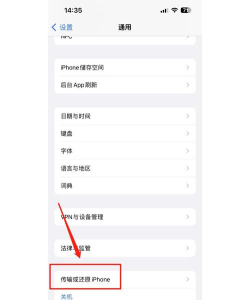
恢复过程中,可能会卡住,或者报错,别慌张,先检查网络是否稳定,云下载需要联网,如果卡在某个百分比,可以多等一会儿,有时只是慢,如果提示驱动问题,试试在高级选项里,卸载最近安装的驱动,恢复完成后,可能没声音,或者上不了网,这是因为驱动没了,去官网下载驱动,重新安装就好,记住,恢复不是万能药,重要数据,平时就要勤备份。
恢复系统不难,关键是要细心,做好备份,选对方法,一步步来,遇到问题别怕,多数都能解决,希望你的电脑,很快就能焕然一新。




















