
你是不是也想过,把ps4接到电脑显示器上玩,这样就不用跟家人抢电视了,其实这个想法很常见,很多人都有这个需求,毕竟电脑显示器现在很普及,而且画质也不错,今天我们就来聊聊,具体该怎么操作,需要注意哪些细节。
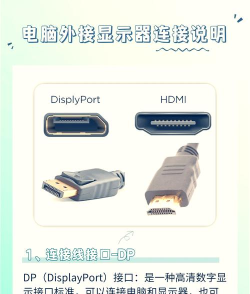
先看连接线材的选择,这是第一步,也是最关键的一步,ps4主机背后,有一个HDMI输出接口,你需要一根HDMI线,一头插在ps4上,另一头呢,就插到显示器的HDMI输入口上,如果你的显示器比较老,只有VGA或者DVI接口,那你就需要一个转接头了,比如HDMI转VGA的转换器,不过要注意,转接可能会影响画质,甚至没有声音,所以最好还是用带HDMI接口的显示器。
再看显示器的接口检查,连接之前,先看看你的显示器,它后面有哪些接口,现在很多显示器,都有不止一个HDMI口,可能还有DP口,找到那个标着“HDMI IN”的接口,把线插上去就行了,如果显示器接口被电脑占用了,也没关系,你可以把电脑的线拔下来,或者用显示器的信号源切换功能,轮流使用。
然后是音频输出的设置,这里有个小麻烦,电脑显示器通常不带音箱,就算有,声音效果也很一般,所以,光有图像可不行,声音怎么办,有几种解决办法,第一种,用ps4手柄上的3.5毫米耳机孔,插上耳机或者小音箱,第二种,如果你的显示器有音频输出孔,也可以用音频线,连接到外置音箱上,第三种,更高级一点,通过HDMI线,把音频信号,传输到支持音频分离的显示设备上。
最后是分辨率和画面的调整,线都接好了,打开ps4和显示器,如果没画面,别着急,先按一下显示器上的信号源按钮,切换到正确的HDMI通道,进入系统后,你还可以去ps4的设置里,调整一下分辨率,让它匹配你的显示器,比如1080p或者4K,这样画面看起来会更舒服,不会有黑边或者拉伸。
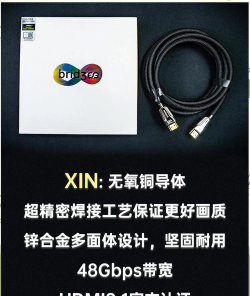
总的来说,连接过程并不复杂,核心就是一根HDMI线,关键是提前想好,音频怎么解决,检查好接口是否匹配,按照步骤来,很快就能在显示器上,享受你的游戏世界了,如果遇到问题,多试试切换信号源,或者检查一下线材是否插紧,基本上都能解决。




















