
想给苹果刷机,却不知从何下手,很多人都有这个困扰,其实,刷机并不复杂,只要掌握正确方法,就能轻松搞定,今天,我们就来聊聊,苹果刷机那些事。
你得明白为什么刷机,可能是系统卡顿,或者想降级,甚至手机白苹果,无法开机,这些情况,都可能需要刷机来解决,所以,刷机前,先想清楚目的。
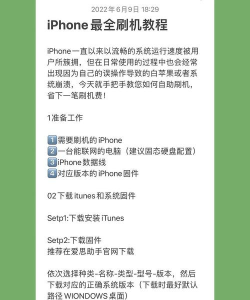
1、刷机前的准备工作
准备工作很重要,千万别忽视,第一步,备份数据,这是最关键的一步,因为刷机会清空所有内容,所以,照片、通讯录、聊天记录,都要提前备份好。
你可以用iCloud,也可以用电脑iTunes,或者爱思助手,备份完成后,确保电脑上,安装了最新版iTunes,同时,准备一根原装数据线,这样更稳定。
然后,下载固件,根据你的手机型号,去官网或第三方平台,下载对应版本的固件文件,记住,固件版本要选对,否则可能刷机失败。
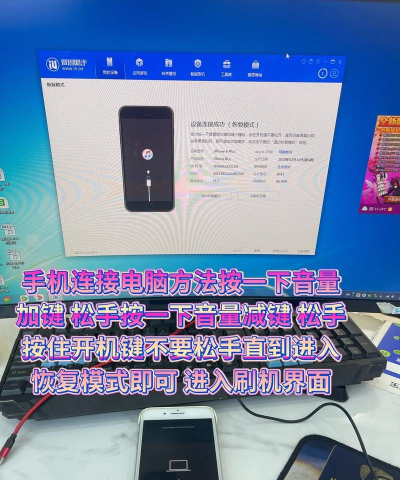
2、进入DFU恢复模式
接下来,要让手机进入DFU模式,这是刷机的关键步骤,先把手机关机,然后连接电脑,同时按住电源键和Home键,iPhone 7及以后机型,方法略有不同。
按住10秒左右,松开电源键,但继续按住Home键,直到电脑iTunes,弹出检测到设备,屏幕保持黑屏状态,就说明进入成功了,如果屏幕亮了,就得重来。
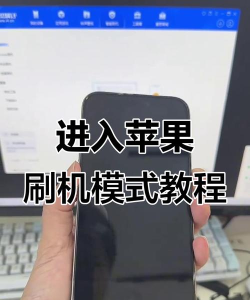
这个步骤需要耐心,多试几次,就能掌握诀窍,进入DFU模式后,iTunes会提示,检测到恢复模式设备,这时,就可以进行下一步操作了。
3、开始刷机操作
在iTunes界面,你会看到两个选项,一个是“更新”,另一个是“恢复”,如果你想保留数据,可以选“更新”,但通常建议选“恢复”,这样更彻底。
然后,按住键盘Shift键,同时点击“恢复iPhone”,在弹出的窗口里,选择你下载好的固件文件,接着,iTunes就会开始,验证固件并安装。
这个过程,手机屏幕会显示,苹果Logo和进度条,千万不要断开连接,也不要操作电脑,耐心等待完成,时间可能有点长,但一定要等。
4、刷机后的设置
刷机完成后,手机会自动重启,然后,你会看到熟悉的,“Hello”欢迎界面,这时,你可以选择,设置为新iPhone,或者从备份恢复数据。
如果之前备份过,建议恢复备份,这样,你的照片和设置,就都回来了,然后,按照提示一步步操作,重新登录Apple ID,连接网络,就大功告成了。
检查一下系统,看看是否流畅,功能是否正常,如果一切顺利,恭喜你,刷机成功,如果遇到问题,也别着急,可以多查查资料。
苹果刷机并不难,关键是要细心,做好备份,选对固件,进入正确模式,然后耐心等待,希望这些步骤,能帮你顺利解决问题。




















