
制作一份出色的PPT,不仅需要内容详实、逻辑清晰,还需要在视觉呈现上下功夫。其中,恰当运用动画效果能够显著提升演示的吸引力和表现力,使观众眼前一亮。那么,如何为幻灯片添加合适的动画?

首先,打开需要添加动画的PPT文件。进入编辑界面后,点击顶部菜单栏中的选项卡。接着,选中你想要设置动画的对象,可以是图形、图片或文字内容。随后,在工具组中选择合适的。每添加一个动画,对象旁会出现数字标记(如1),代表该动画在播放序列中的顺序。你可以为不同的元素设置不同的动画,实现多样化的视觉节奏。
如果对默认的动画效果不满意,可以再次选中目标对象,点击按钮。这里提供了更多动画样式,并且支持将多种动画叠加应用于同一对象。设置完成后,点击功能,即可实时查看整页动画的播放效果,便于调整优化。
为了让整个演示更加流畅生动,还可以设置幻灯片之间的切换动画。具体操作如下:首先打开目标PPT文件,点击上方的选项卡,然后选择功能,此时软件右侧会弹出动画设置面板。在面板中点击,便可清晰看到当前页面的所有图层元素。接下来,可以逐页选中不同的幻灯片,为其设置独特的切换方式。同时,利用功能,提前观看切换动画的实际表现,确保整体过渡自然、富有节奏感。
此外,若希望在同一张幻灯片中实现多张图片的有序播放,也可通过以下步骤完成。打开PPT文档,定位到含有多个图片的页面,点击顶部的选项。进入后选择,在弹出的设置窗口中,先选中第一张要播放的图片,点击,并根据需求设定其进入方式与持续时间。接着,选中第二张图片,同样点击进行动画设置。设置完毕后,点击第二项动画右侧的下拉箭头,在弹出菜单中选择。这样一来,两张图片便会按照设定顺序自动连续播放。依此类推,可为更多图片设置连贯的播放流程。
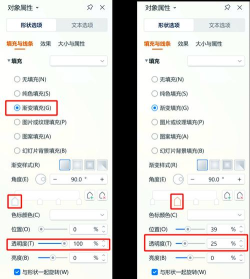
通过合理配置对象动画与页面切换效果,PPT将变得更加生动、专业,有效增强信息传达的效果。




















