
你是不是也遇到过,打字的时候,突然找不到输入法了,屏幕上干干净净,连个提示都没有,这时候,心里是不是有点慌,不知道按了哪个键,也不知道怎么把它叫回来,其实,这个问题很常见,很多人都会碰到,今天,我们就来聊聊,怎么把输入法状态栏找出来,让它乖乖待在屏幕上。
先看输入法状态栏是什么
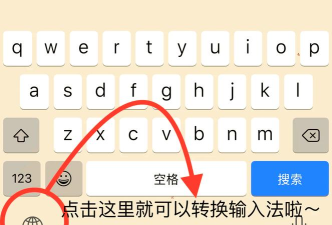
简单来说,状态栏就是个小窗口,它通常出现在屏幕的角落,可能是右下角,也可能是其他地方,这个小窗口,会告诉你现在用的是哪种输入法,比如是拼音,还是五笔,它还会显示,现在是中文状态,还是英文状态,有时候,它上面还会有一些按钮,比如中英文切换,全半角切换,有了它,你就能一眼看清,自己正在用什么方式打字。
再看状态栏不见了怎么办
最常见的情况,是你无意中把它隐藏了,很多输入法软件,都提供了隐藏状态栏的快捷键,你可能不小心按到了,比如,在搜狗输入法里,按Ctrl+Shift+M,就可能把它藏起来,这时候,你再按一次同样的快捷键,它很可能就回来了,所以,第一步,先试试默认的快捷键,如果不行,也别着急。
然后看从系统设置里找
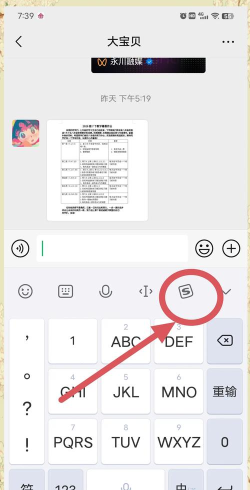
如果快捷键没用,我们可以去系统设置里看看,以Windows系统为例,你可以用鼠标,右键点击任务栏,就是屏幕最下面的那条,在弹出的菜单里,找到“工具栏”这个选项,把鼠标移过去,看看里面有没有“语言栏”或者“输入指示”,如果有,确保它前面打了勾,这样,状态栏应该就会,重新出现在任务栏上了。
最后看重启输入法或电脑
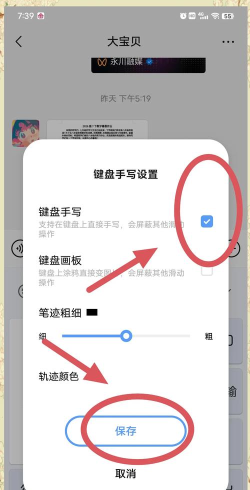
有时候,可能是输入法程序,出现了小故障,导致状态栏显示异常,这时候,一个简单的办法是,重启一下输入法,你可以先退出当前的输入法程序,然后重新打开它,如果还不行,可以尝试重启电脑,这个办法虽然有点笨,但往往很有效,它能解决很多,因为临时冲突,导致的小问题。
找回输入法状态栏,并不复杂,多数时候,是误操作隐藏了它,记住常用的快捷键,或者去系统设置里勾选,基本就能解决,如果这些都不行,重启一下试试,通常也能搞定,希望这些小方法,能帮你解决这个烦人的小问题。




















