
本视频使用组装台式机演示,操作系统为Windows 10,软件版本为PowerPoint 2026。
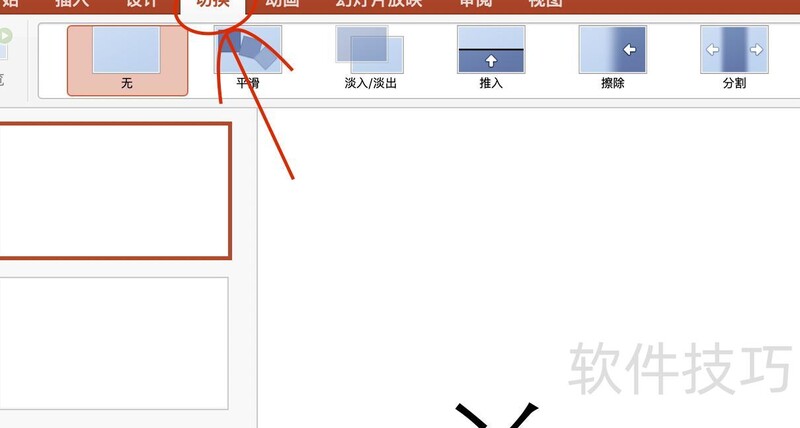
打开电脑上的PPT文件,进入需设置切换效果的幻灯片页面。在顶部菜单栏中点击选项,查看其下拉菜单中的多种切换样式。选中目标幻灯片后,直接点击所需的切换效果即可完成设置,操作简便直观,适用于各类演示文稿。
例如,为第一张幻灯片设置平滑切换效果,第二张选择淡出,第三张应用切出。随后点击幻灯片放映菜单中的从头开始,即可预览所设定的各类切换效果在演示中的实际呈现情况。
本期视频到此结束,感谢收看。
先将讲稿内容逐一复制到每页幻灯片的备注栏中。幻灯片上的标题和图片供观众观看,而备注栏则是演讲者自己使用的提示区域。
演讲前需调整笔记本显示设置。在桌面右键点击属性,选择设置选项。由于笔记本具备VGA输出功能,连接投影仪后,显示属性中将出现多个显示器可供选择和配置。
选择第二台显示器,并勾选将Windows桌面扩展到此显示器,调整至合适分辨率。随后用PowerPoint打开制作好的演示文稿,暂勿按F5开始放映,需先对放映模式进行相应设置,以确保演示效果符合预期需求。
在幻灯片放映菜单中选择设置放映方式,于弹出窗口中选取演讲者放映,在多显示器选项中指定放映显示在监视器2,并勾选显示演示者视图,最后按下F5键开始放映。
开启我们的精彩旅程吧!此次播放界面焕然一新,不仅可查看当前页面与备注内容,还能预览每页幻灯片及下一张PPT的大概信息,操作更直观,体验更流畅。
Microsoft Office PowerPoint 是微软公司开发的演示文稿软件,支持在计算机或投影仪上进行幻灯片展示,也可打印成纸质材料或制成胶片,广泛应用于教育、商务等多种场合,便于信息传达与交流。
Microsoft Office PowerPoint不仅可用于制作演示文稿,还能支持在线面对面会议、远程会议以及通过网络向观众实时展示内容。PowerPoint创建的文件称为演示文稿,常见格式为ppt或pptx,也可导出为pdf、图片等多种格式,自2010版本起还支持保存为视频文件,便于广泛传播和播放。演示文稿由若干页面组成,每一页被称为一张幻灯片。每张幻灯片在整体结构中既独立存在,又与其他页面紧密关联,共同构成完整的内容体系。用户可通过文字、图像、图表、动画等元素丰富幻灯片表现力,提升信息传达效果,适用于教学、汇报、培训和宣传等多种场景,是现代办公中不可或缺的展示工具之一。
步骤如下:
打开PPT软件并创建多张幻灯片,才能设置切换效果。

点击切换按钮,选择所需效果,可为每张PPT单独设置。
扩展资料
PowerPoint演示文稿介绍
Microsoft Office PowerPoint 是微软公司开发的一款演示文稿软件,广泛应用于各类展示场合。用户既可在计算机或投影仪上播放幻灯片,也可将内容打印输出,制作成胶片用于线下展示。该软件不仅支持创建图文并茂的演示文稿,还具备在线协作功能,能够通过互联网开展面对面会议、远程视频会议,或直接向网络观众实时展示演示内容,适用于教育、商务、培训等多种场景,提升信息传达的效率与互动性。
PowerPoint制作的文件称为演示文稿,常见格式为ppt或pptx,也可导出为pdf、图片等形式。自2010版起,还支持保存为视频格式。演示文稿的每一页被称为幻灯片,用于展示文字、图像、图表等内容,便于信息传达与汇报交流。
参考资料
网络百科介绍Office PowerPoint软件功能与使用方法。




















