
在Excel中通过公式自动计算数量、单价与总金额的详细操作步骤如下:
打开Excel,选中数据区域,点击自动求和按钮即可完成操作。
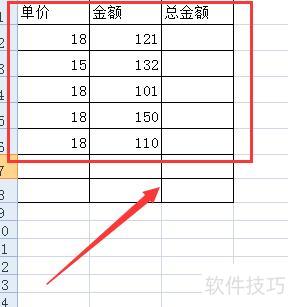
在Excel中,列用字母表示,行用数字表示,所示。
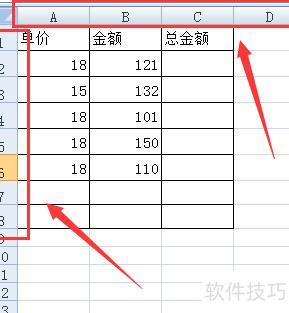
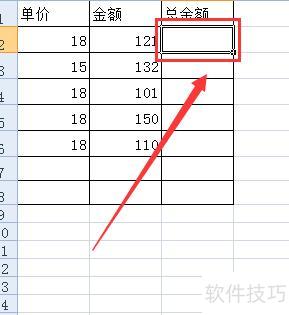
接着用鼠标点击Excel表格中的C2单元格,继续后续操作。
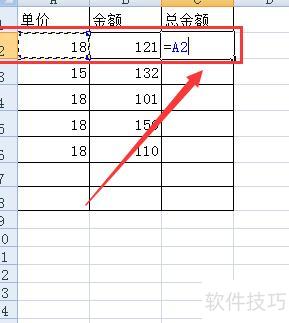
在C2单元格输入=,再用鼠标点击A2单元格,操作所示。
输入*乘号后,点击B2单元格,操作所示。
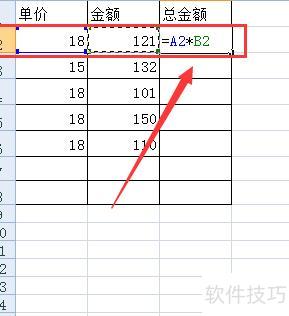
按回车键后自动显示合计,再将鼠标移至B2单元格,待光标变为+符号即可。
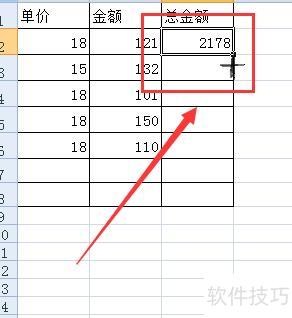
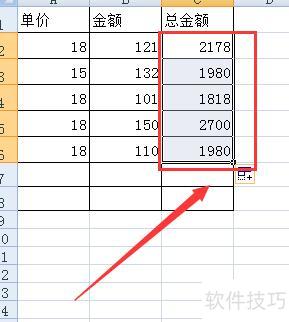
右键按住鼠标下拉,至C6单元格时松开,即可完成全部自动求和操作。
在Excel中,常需通过公式计算余额。具体应如何操作?本文将介绍使用公式计算余额的方法,供读者参考学习。
打开Excel2013,在第一行输入标题:地区、产品、月份、收入、支出和累计余额,然后填入相应数据,所示。
步骤2:在F2单元格输入=sum(d2,然后按F4键,d2将自动变为$d$2。
步骤3:输入公式=SUM($D$2:D2)-SUM($E$2:E2)以计算当前余额。




















