
许多人在编辑视频时,为了提升剪辑效果,常常需要去除不必要的片段,这就涉及到视频的分割处理。接下来,将介绍如何利用PowerDirector威力导演软件,完成视频分割的具体操作步骤,帮助用户轻松实现精准剪辑,提升视频制作效率与质量。
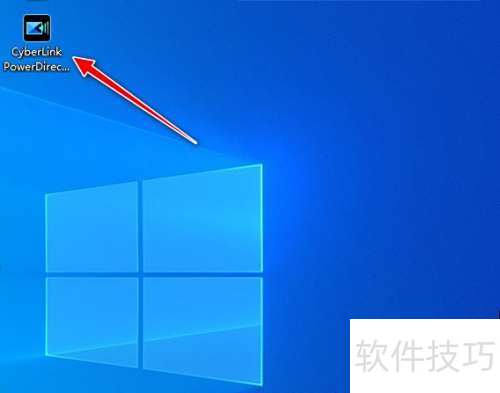
1、 启动电脑中已安装的PowerDirector视频编辑软件进行操作。
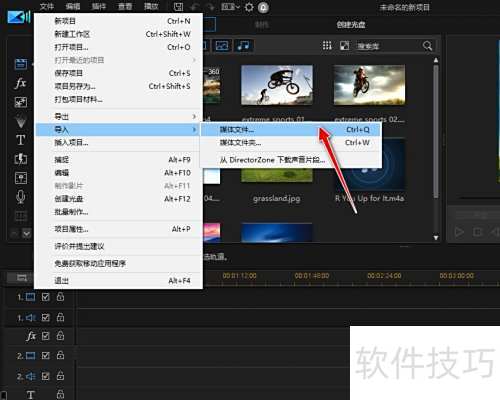
2、 打开软件主界面,依次点击文件、导入,选择媒体文件进行导入操作。
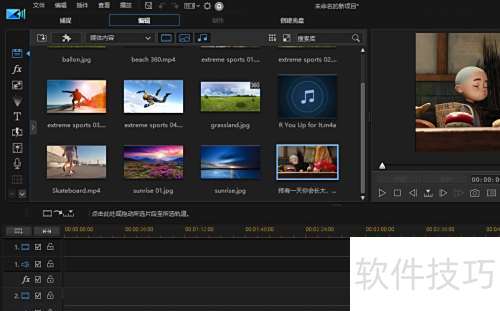
3、 选择本地视频文件并导入到项目中。
4、 用鼠标左键将视频拖至视频轨道编辑区域。
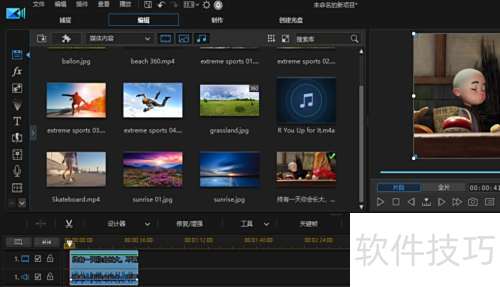
5、 将时间轴拖至视频需分割处。
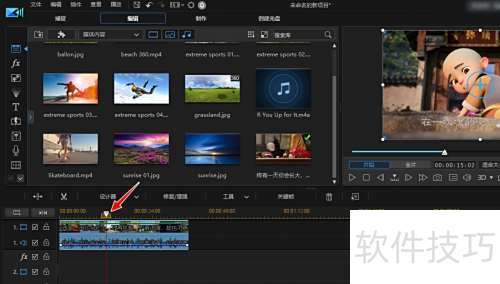
6、 用鼠标右键点击视频,从弹出的菜单中选择分割选项。
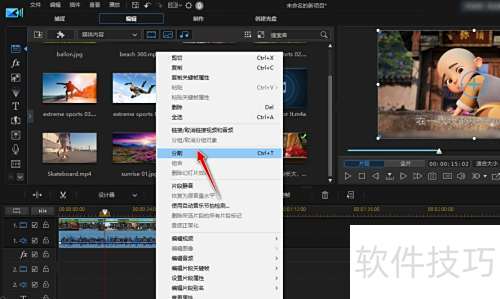
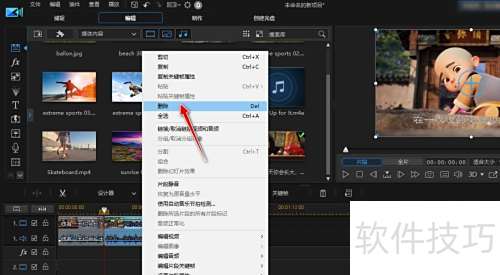
7、 将视频分割后,用鼠标右键点击需要删除的部分,从弹出的菜单中选择删除即可将其移除。
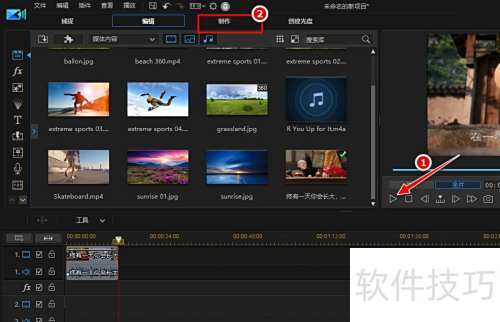
8、 点击播放可预览剪辑效果,确认无误后选择制作菜单,按步骤操作,将视频导出保存至电脑即可。
9、 启动电脑中已安装的PowerDirector视频编辑软件进行操作。
10、 打开软件主界面,依次点击文件、导入,选择媒体文件进行导入操作。
11、 选择本地视频文件并导入到项目中。
12、 将视频用鼠标左键拖至视频轨道编辑区域进行编辑。
13、 将时间轴拖至视频需分割处。
14、 用鼠标右键点击视频,从弹出的菜单中选择分割选项。
15、 将视频分割后,用鼠标右键点击需要删除的部分,从弹出的菜单中选择删除即可将其移除。
16、 点击播放预览剪辑效果,确认无误后,进入制作菜单,选择导出功能,将视频保存至电脑即可。






















