
超链接是网页设计中的术语,指从当前页面跳转至其他页面的链接入口。随着功能拓展,该技术被广泛应用于各类软件,PowerPoint也引入了超链接功能,方便用户在演示文稿中实现页面间的快速跳转与交互操作。
创建同一演示文稿内的超链接
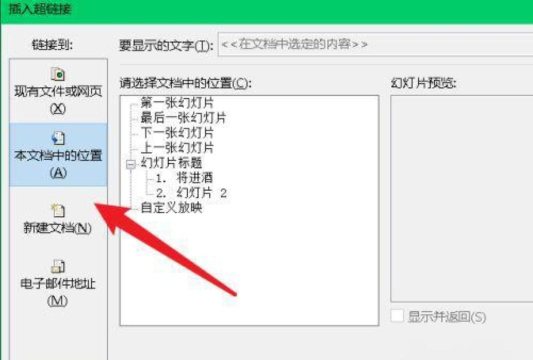
创建同一演示文稿内超链接常用三种方式。
方法一:对象法
例如:将第一张幻灯片中的对象链接至第二张幻灯片。
进入第一张幻灯片,选中要设置超链接的文本或对象。
在链接到下方选择本文档中的位置,接着在请选择文档中的位置区域展开幻灯片标题列表,点击选中第二张幻灯片,最后单击确定按钮返回即可完成操作。
方法二:动作法
在对应幻灯片中选中要设置为超链接的文本或对象。
选择超链接到选项,点击其右侧下拉箭头,在弹出的列表中选取幻灯片,即可打开超链接到幻灯片对话框。
选择目标幻灯片,点击确定返回动作设置对话框,再次点击确定完成设置即可。
方法三:利用动作按钮
进入目标幻灯片,切换至插入选项卡,点击插图组中的形状,选择动作按钮下的自定义动作按钮,在页面中按需拖动鼠标绘制按钮。释放鼠标后,系统将自动弹出动作设置对话框,供后续操作配置。
超链接的设置步骤与方法二中第(3)和(4)步相同。
设置超链接后,右键点击动作按钮,选择快捷菜单中的编辑文字,进入编辑状态并输入相应文字内容。
调整按钮格式并将其定位到合适位置即可。
链接至其他演示文稿
启动PowerPoint 2007,打开目标演示文稿,定位至所需幻灯片,选中拟设置超链接的文本或对象。
勾选超链接到选项,点击其右侧的下拉箭头,在弹出的列表中选择其他PowerPoint演示文稿,系统将打开超链接到其他PowerPoint演示文稿对话框,供用户进行后续操作。
选择目标演示文稿文件,点击确定,即可打开超链接到幻灯片对话框,所示。
选择超链接起始幻灯片,点击确定返回动作设置对话框,再次点击确定即可完成并退出。
在PPT中添加可点击网址的步骤如下:
打开PPT进入开始页,点击左上角插入按钮,进入插入功能页面。
先在插入页面点击文本框,鼠标点击文本框使光标出现后,再点击页面右上角的超链接图标。
弹出编辑链接窗口后,点击左上角的原有文件或网页选项。
打开浏览器,进入目标网页并复制其网址。
将网址复制到编辑超链接窗口的地址栏,点击确定即可完成。此方法可轻松实现PPT中添加网址直接跳转链接的功能,操作简单便捷。
在WPS的PPT中添加超链接,我有经验,下面分享具体操作步骤。
新建PPT后,在页面中输入内容,所示。
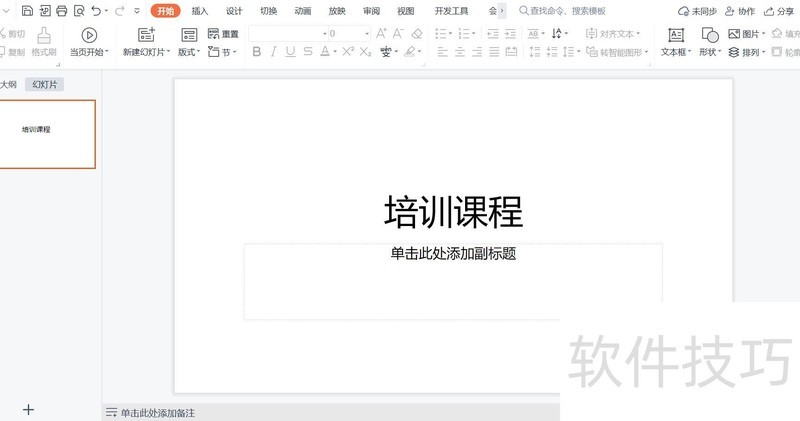
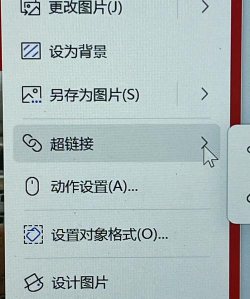
将鼠标移至输入区域,在输入下方找到超链接选项。
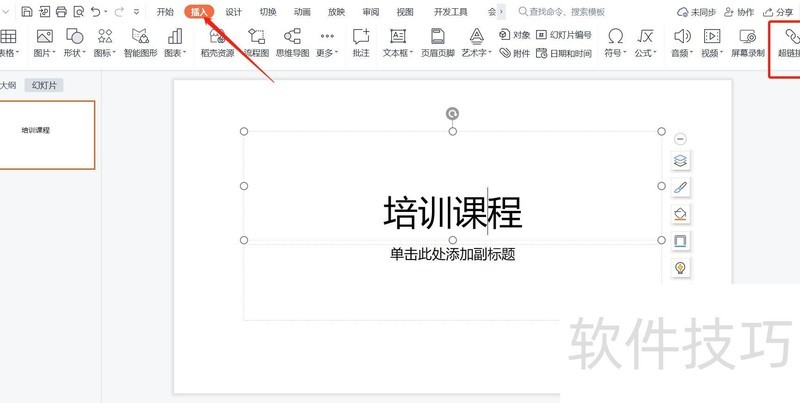
点击超链接后进入设置页面,可根据需求选择插入网页或文件。
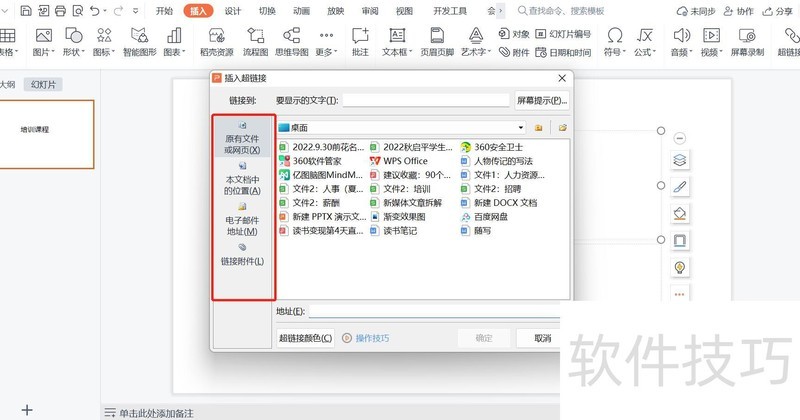
以插入文件为例,选择电脑中的文件后点击确定,即可完成超链接设置。
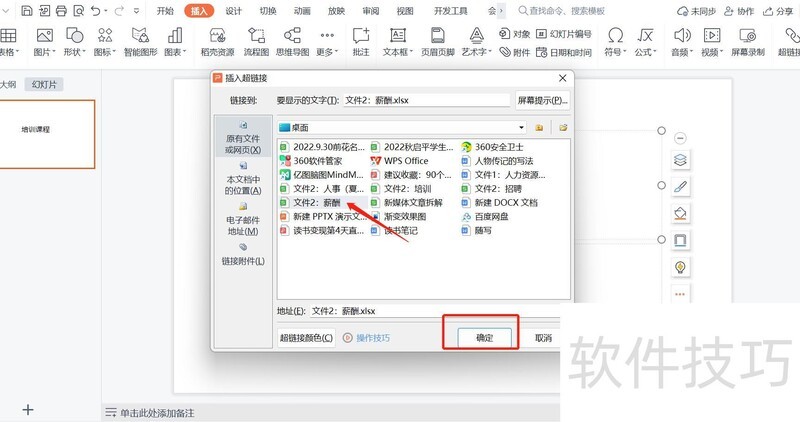
上述即为在PPT中插入超链接的详细步骤,希望能为您提供参考与帮助。






















