
你是不是也遇到过,想截取一长段聊天记录,或者保存一篇完整的文章,却不知道魅族手机怎么操作,其实,魅族截图长图的功能,一直都很方便,只是很多人没发现,今天,我们就来聊聊,魅族截图长图的几种方法,以及你可能遇到的问题。
先看第一步,最常用的手势操作。
这个方法最简单,你只需要同时按住,电源键和音量减键,听到咔嚓一声,屏幕底部就会出现,一个工具栏,然后,你点击那个“长截图”按钮,屏幕就会开始自动滚动,接着,你可以手动控制,滚动到你想截取的位置,点击保存就可以了。
再看第二步,三指下滑的快捷方式。
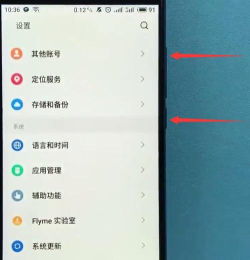
如果你觉得按键麻烦,可以试试三指下滑,在设置里找到“导航和快捷操作”,然后,开启“三指下滑截图”功能,之后,在任何界面,用三根手指从屏幕顶部,向下滑动一下,同样,底部会出现工具栏,点击长截图按钮,就能开始滚动截取了。
第三步,悬浮球的辅助操作。
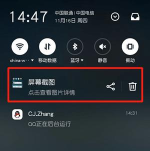
有些朋友喜欢用悬浮球,其实它也能截图长图,你先确保悬浮球功能是开启的,然后,点击悬浮球,在弹出的菜单里,找到“截屏”选项,点击它,接下来的步骤,就和前面一样了,点击长截图按钮,控制滚动范围,最后保存。
第四步,可能遇到的问题和解决。
有时候,你会发现长截图按钮是灰的,这可能是因为,当前页面不支持滚动,比如一些静态图片,或者系统设置页,这时候,你就没法使用长截图了,另外,如果滚动过程中卡住了,你可以尝试,重新启动一下手机,或者清理一下后台应用。
总的来说,魅族截图长图并不难,关键是要找对方法,手势操作最直接,三指下滑最快捷,悬浮球则适合,习惯单手操作的朋友,下次你需要截长图时,不妨试试这些方法,看看哪个更适合你。






















