
删除PPT文本框的方法如下所示
设备为联想扬天M400e-06,系统为Windows 10,使用PPT版本11.1.0.11636进行操作。
点击文本框,使其处于选中状态。
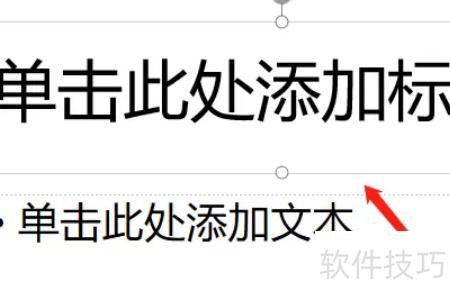
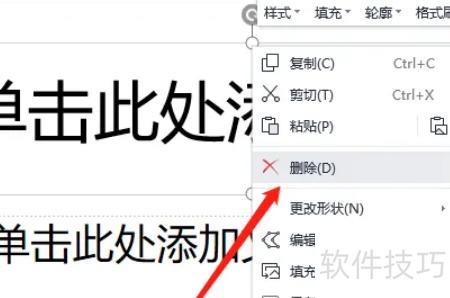
右键点击文本框,选择删除或按Delete键即可移除。
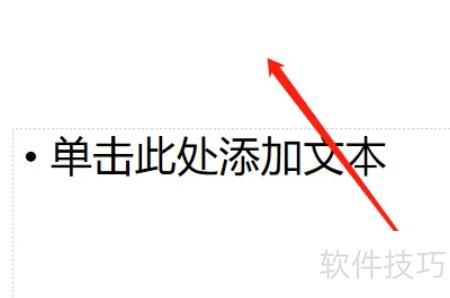
删除后文本框随即消失。
PPT链接使用方法:
默认情况下,PowerPoint幻灯片为线性播放,但通过添加超链接,可实现任意幻灯片跳转,从而构建出树状或超媒体结构的交互式课件。
根据教学需求,合理设置幻灯片的播放顺序和动作跳转,可通过添加上一步下一步帮助播放声音播放影片等文字或图形按钮,实现交互式操作,提升演示的流畅性与实用性。
放映时点击按钮可跳转幻灯片、启动程序、播放音视频、实现选择题反馈或打开网络资源,增强演示的互动性与功能性。
兼容雷神ST机型,支持Windows 10家庭中文版系统,配备PowerPoint 2026正式版软件。
打开PPT后,导入需处理的文件。删除文本框有两种方式:第一种是先用鼠标点击目标文本框内部,此时四周会出现虚线边框,但这并不代表已选中;需再次用鼠标点击虚线边缘,待虚线变为实线,表示文本框已被成功选中,此时按下键盘上的键,该文本框即被删除。此操作可精准移除不需要的文字区域,确保页面整洁。整个过程操作简单,适合快速编辑和优化演示文稿内容。
第二种方法是:先按第一种方式选中文本框,确保光标位于文本框边线处,点击鼠标右键,在弹出菜单中选择剪切命令,文本框随即被删除。以上便是删除PPT中文本框的具体操作步骤。
许多人不清楚如何在PPT中删除文本框及其内容。起初我也不了解,后来通过网络查阅资料,终于掌握了删除空白文本框内文字的方法,详细操作步骤已整理在下文,供有需要的读者参考和使用。
如何删除PPT中文本框及内容
方法一、
首先打开电脑上的PPT程序,进入操作界面后,即可看到包含文本框的幻灯片页面。
在左上角点击,选择即可。
选择末尾空白处,双击即可插入内容。
此时新建的幻灯片将不再包含文本框,操作十分简便。
方法二、
首先打开PPT操作界面,接着删除页面上的文本框。
选中空白文本框并复制粘贴,即可生成第二个无文本框的界面,后续页面均可采用此方法操作,简便高效,适用于连续创建相同格式的页面内容。
方法三、
打开电脑上的PPT程序,进入操作界面后,点击按钮即可开始创建新幻灯片。
选中幻灯片中需删除的文本框,用鼠标点击后,再按下键盘上的即可将其删除。
PPT幻灯片中的文本框已被成功删除,问题得以解决。
本文介绍了删除PPT中文本框及内容的操作方法,希望对大家有所帮助。




















