
Photoshop功能强大,能将想象变为现实。只需简单几步,就能实现马头变牛头的神奇效果,轻松完成图像的创意合成。
1、 启动PS软件,将两张图片导入界面,分别使用Ctrl+J复制图层。
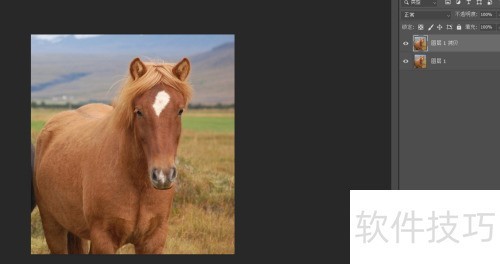
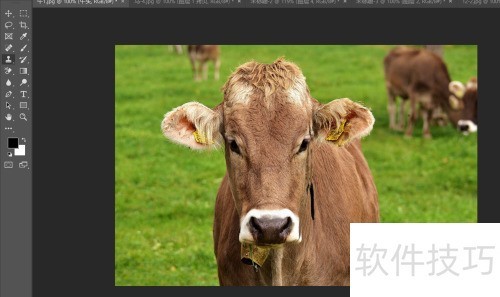
2、 用套索工具大致勾出牛头轮廓,按Ctrl+J复制选区并命名为牛头,再按Ctrl+D取消选区即可。
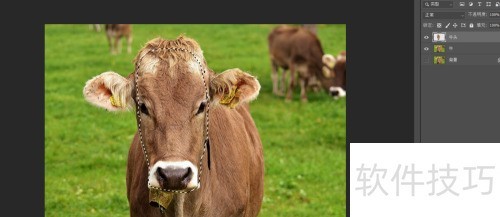
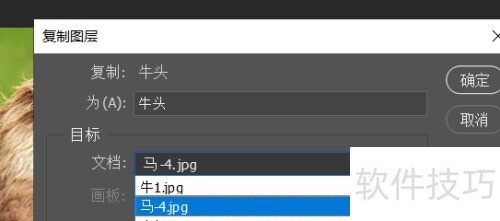
3、 点击牛头图层,右键复制并粘贴至马的图层窗口,选择马的图片作为目标文档确认。
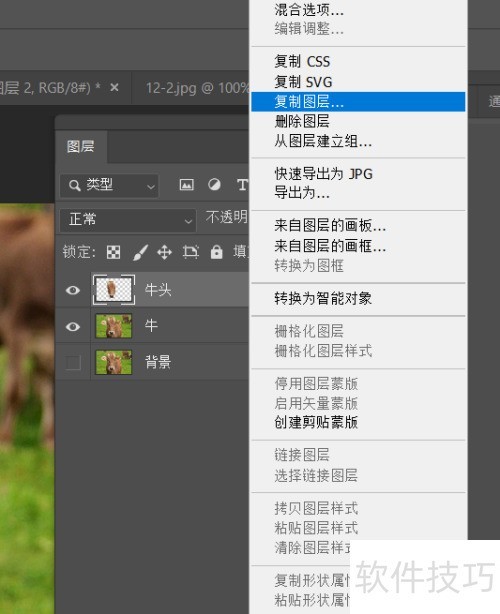
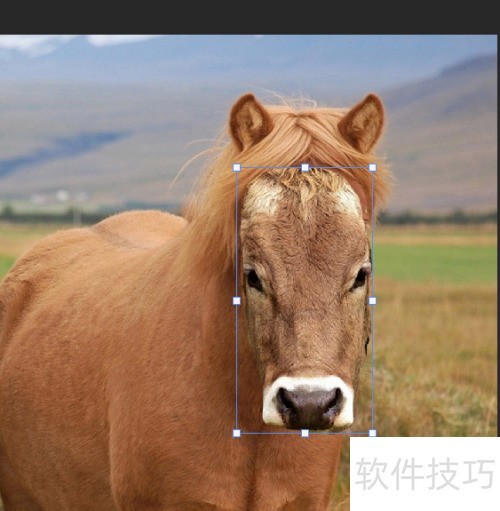
4、 此时将牛头移至马的窗口内,按下Ctrl+T启用自由变换,调整牛头大小使其与马头自然衔接,完成后按回车确认。
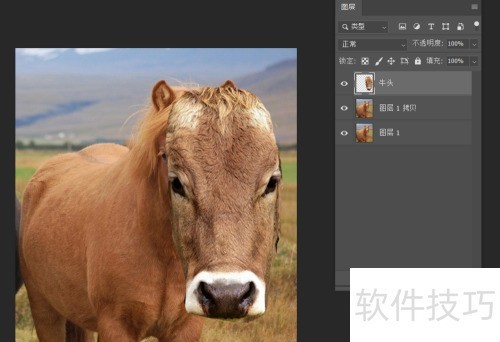
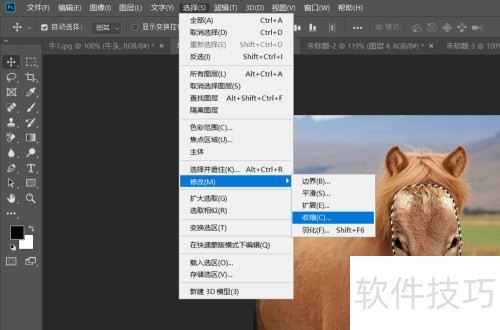
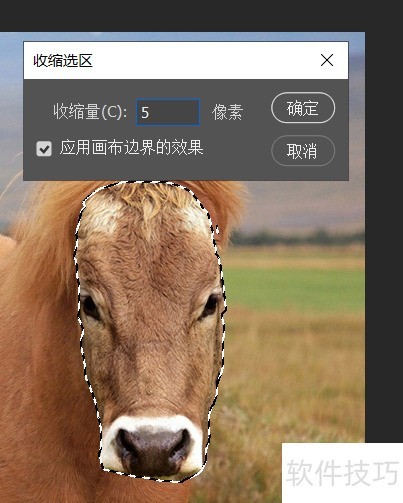
5、 按住Ctrl键并点击牛头图层以载入选区,接着在菜单中选择修改-收缩,设置收缩量为5像素,这样可使边缘更自然,便于与下方图层融合。
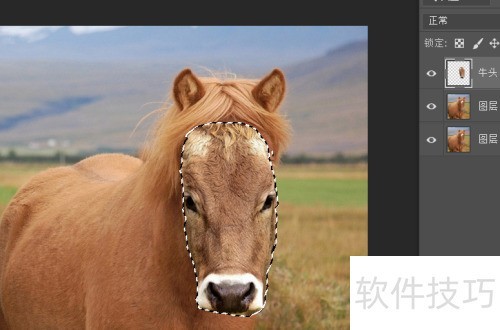
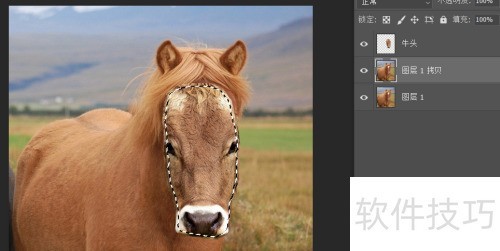
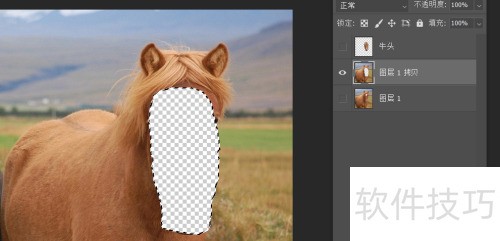
6、 在选区存在时,先选中马的图层,按下Delete键删除马头部分。隐藏牛头图层可看到马头已被清除,再显示牛头图层,最后按Ctrl+D取消选区即可。
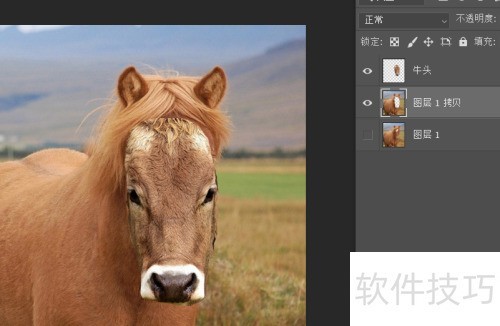
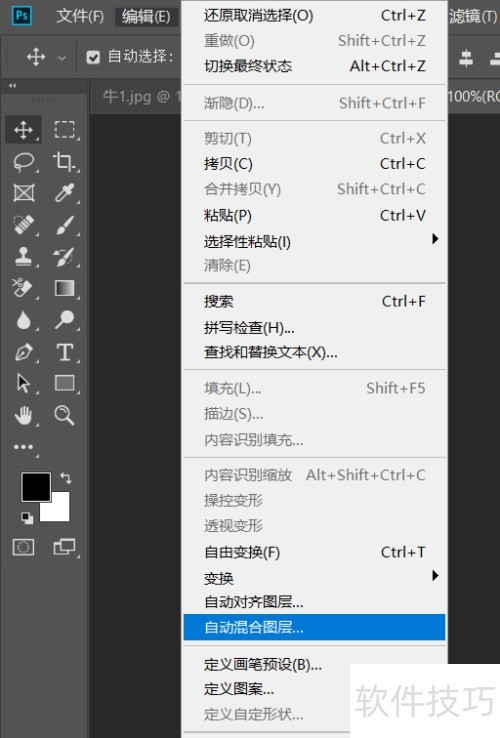
7、 按住Shift键点击马头与牛头图层以同时选中,接着在编辑菜单中选择自动混合图层功能。
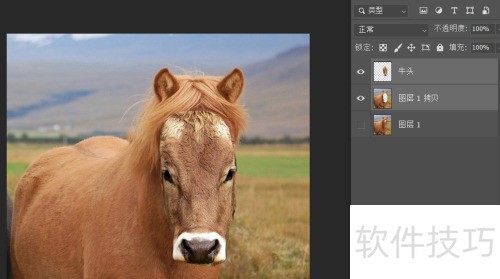
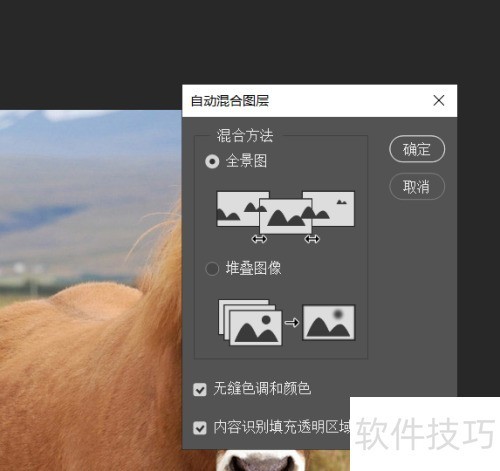
8、 打开自动混合图层,选择全景图模式,勾选无缝色调、颜色及内容识别填充透明区域,确认即可。
9、 现在两个图层已合并为一个整体,但细节处仍不够自然,需为牛头图层添加蒙版,使其与原图更贴合。接着将马的图层1置于牛头图层下方,使用黑色画笔轻轻擦拭蒙版边缘,让过渡更柔和。如需快速切换前景色与背景色,可按D键恢复默认黑白,再按X键即可互换,操作简便,最终实现马头平滑替换为牛头的效果。
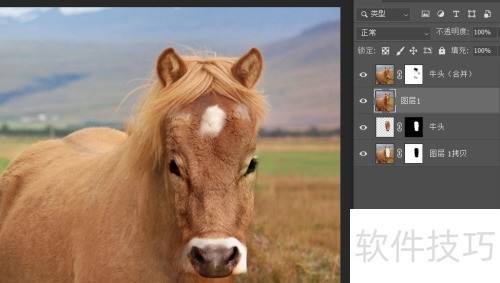

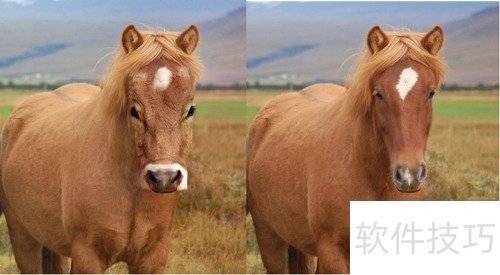
10、 先大致框选出需要替换的区域。
11、 按Ctrl+T键可调整选定区域。
12、 将待替换区域先收缩像素,再选中该图层按下Delete键删除即可。
13、 按住Shift键选择需替换的图层,再执行自动混合图层操作。
14、 自动混合图层后若存在瑕疵,需添加图层蒙版以优化融合效果。






















