
在日常处理音频素材时,为增强艺术表现力,常需为声音添加回声效果。实现这一效果通常依赖专业的音频编辑软件。本文将介绍如何利用WavePad软件为音频添加回声。通过该工具,用户可轻松调节回声的延迟、强度与重复次数,从而实现理想的听觉效果,操作简便,适合各类音频编辑需求。
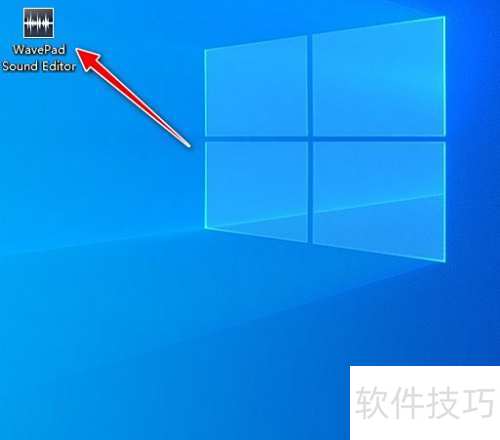
1、 启动电脑中已安装的WavePad音频处理软件。
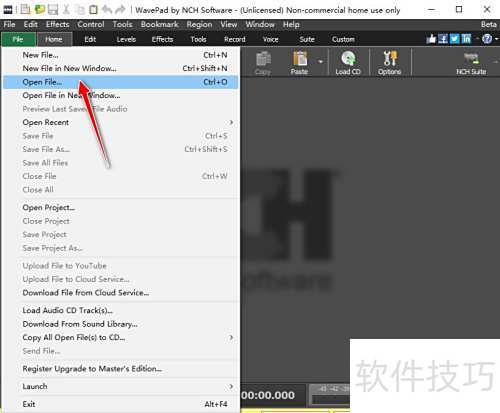
2、 打开软件主界面,点击文件菜单,选择打开文件选项。
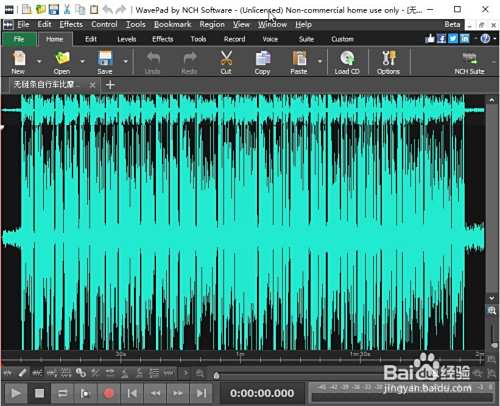
3、 从本地设备选取并导入音频文件。
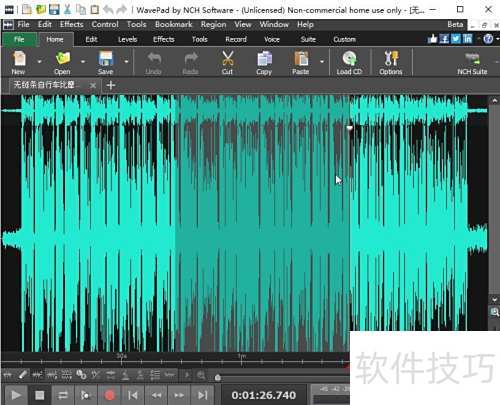
4、 按住鼠标左键在音频波形上拖动,框选出的范围会以高亮显示。
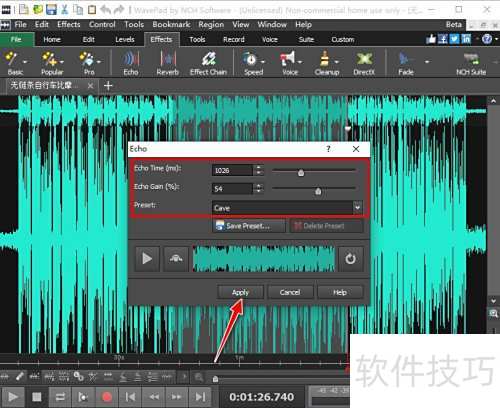
5、 进入Echo参数设置界面,调整回声时间、增益及预设等选项,确认修改后点击应用按钮,使新设置立即生效。
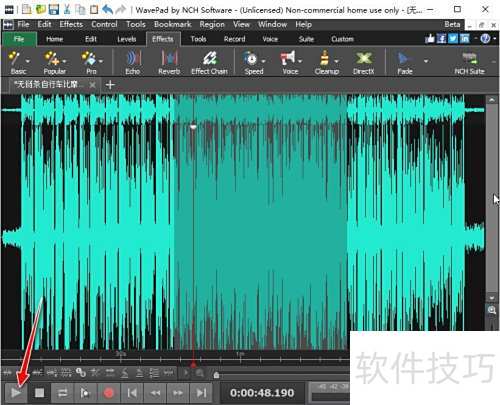
6、 点击播放按钮,即可试听音频波形经过回音特效处理后的声音效果。
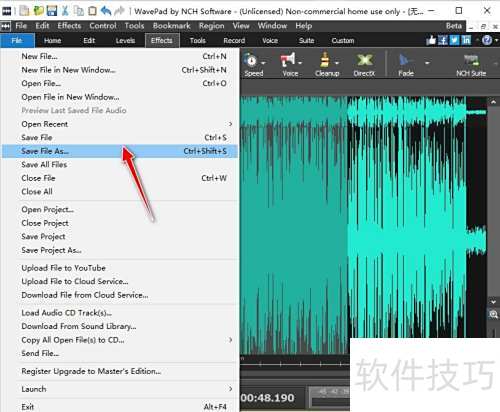
7、 通过文件菜单中的另存为功能,可将添加回音效果后的音频以指定格式保存至计算机中。
8、 启动电脑中已安装的WavePad音频处理软件。
9、 打开软件主界面后,点击文件菜单,选择打开文件选项。
10、 从本地计算机选择并导入音频文件。
11、 按住鼠标左键在音频波形上拖动,框选出的区域会以高亮显示。
12、 打开Echo参数设置窗口,调整Echo Time、Echo Gain及Preset等选项,确认无误后点击Apply按钮,使设置立即生效。
13、 点击播放按钮,即可试听音频波形经过回音特效处理后的声音效果。
14、 通过文件菜单中的另存为选项,可将经过回音特效处理的音频以指定格式保存至计算机。






















