windows环境下安装Imagemagick并且打开操作界面

作者:yxglyl88 时间:2025-12-18 11:48:50

对于初涉命令行操作的Windows用户而言,上手常有困难。本文将介绍图片处理工具Imagemagick的安装与基本使用方法,帮助新手入门,逐步掌握命令行操作技巧。

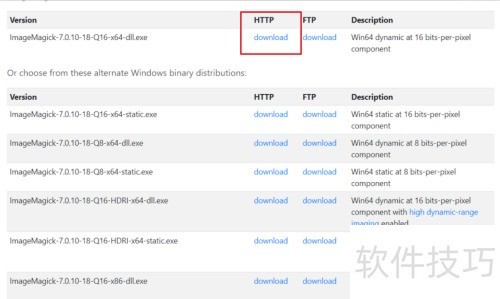
1、 从官网下载Windows版软件,安装步骤简单,下载后按提示完成安装即可。
windows环境下安装Imagemagick并且打开操作界面

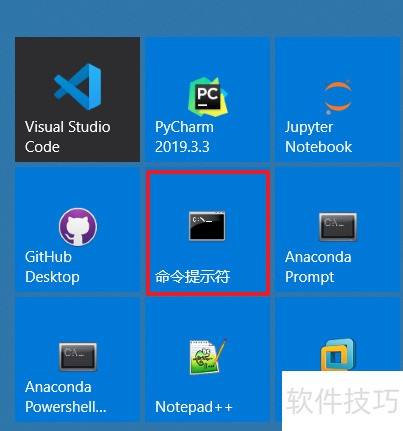
2、 安装完成后,通过Windows搜索打开命令提示符即可使用。

windows环境下安装Imagemagick并且打开操作界面

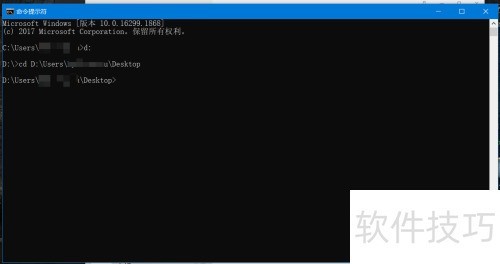
3、 首先切换至桌面文件夹,因本次操作所需的图片文件均存放于桌面,便于后续处理与演示顺利进行。

4、 若要切换桌面目录,先确认桌面文件夹位置。若在D盘,输入d并按回车;若在C盘则无需此步。接着输入cd加上桌面文件夹的完整路径,按提示操作即可完成切换。
windows环境下安装Imagemagick并且打开操作界面

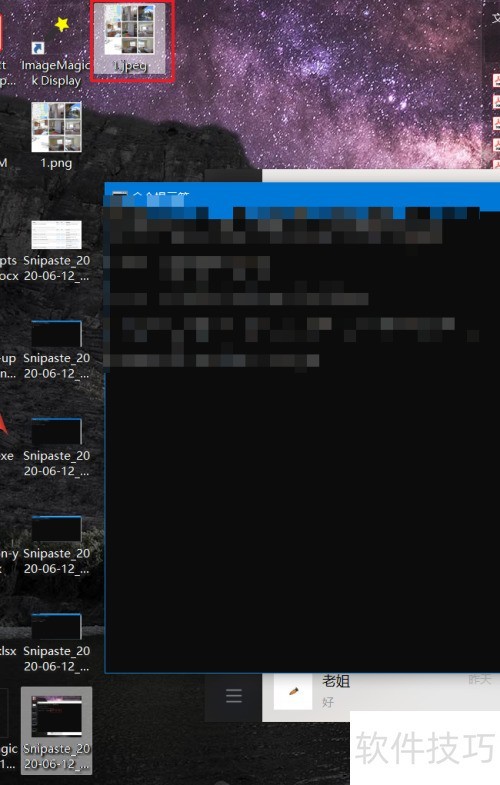
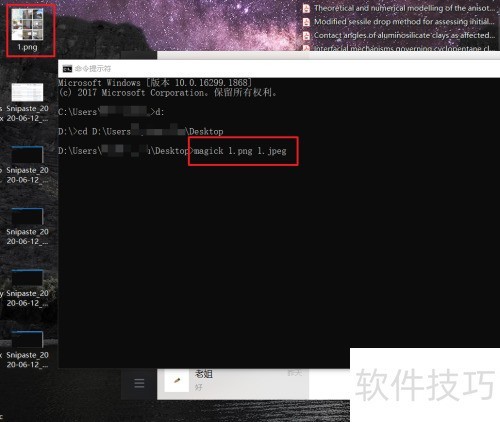
5、 接下来演示如何使用ImageMagick对图片进行格式转换。只需输入命令:magick 1.png 1.jpeg,即可将桌面上的1.png文件转换为1.jpeg格式,操作简单快捷,适用于批量处理不同格式的图像文件。
windows环境下安装Imagemagick并且打开操作界面

6、 新生成的图片文件,本教程到此结束。

windows环境下安装Imagemagick并且打开操作界面
小编推荐
小憩最新版
小憩最新版 生活服务丨64.3MB
进货通最新手机版
进货通最新手机版 其他软件丨40.2MB
美l免费版
美l免费版 其他软件丨48.4MB
智慧兰职手机安卓版
智慧兰职手机安卓版 其他软件丨30.4MB
万盟软件2026最新
万盟软件2026最新 其他软件丨9.0MB
微信农场上线版2026
微信农场上线版2026 其他软件丨245.0MB
涂鸦板手机版
涂鸦板手机版 其他软件丨10.0MB
麦当劳免费
麦当劳免费 生活服务丨97.0MB
中考通安卓版
中考通安卓版 其他软件丨14.0MB