
在制作PPT演示文稿时,合理利用演讲者视图功能可以显著提升演讲效果。该功能不仅帮助演讲者更好地掌控演示节奏,还能提供私密的备注提示,确保内容表达更流畅、准确。整个操作过程简单清晰,适合各类用户快速上手。
首先,打开需要展示的PPT文件,进入编辑界面。根据演示需求,逐步创建并完善每一张幻灯片内容,将文字、图片、图表等元素合理排布,确保信息传达清晰有效。完成基本内容设计后,即可开始设置演讲者视图。
接下来,在每页幻灯片的下方可以看到一个备注框。在此区域中输入与当前页面相关的讲解要点、过渡语句或注意事项。这些备注仅在演讲者设备上可见,观众不会看到,因此非常适合用于记录提醒内容,如关键数据解释、时间控制节点或互动提问时机,从而增强演讲的专业性和连贯性。
完成备注添加后,进入演讲者视图的设置环节。点击顶部菜单栏中的幻灯片放映选项,在下拉菜单中选择设置放映方式。在弹出的窗口中,找到放映类型栏目,并勾选演讲者放映(全屏幕)模式,然后点击确定保存设置。这一模式专为正式演讲场景设计,能够同时输出观众视图和演讲者视图。
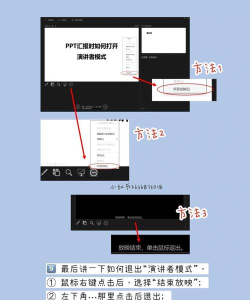
随后,返回主界面,点击左上角的放映按钮启动演示。若希望立即进入双屏模式,可使用快捷键Alt + F5开始播放。此时,连接外部投影或显示器的情况下,观众只能看到纯净的全屏幻灯片画面,而演讲者的屏幕上则会显示包含当前页、下一页预览、计时器以及个人备注的完整控制界面,便于实时掌控进度。
此外,另一种启用方式更为便捷:直接在放映菜单中勾选显示演讲者视图,再点击从当前页开始播放。播放过程中,只需右键单击屏幕,在弹出的菜单中选择演讲者备注,即可随时查看已添加的内容。
本操作基于华为MateBook 14机型,系统环境为Windows 10家庭版,软件版本为WPS Office 2026,界面布局清晰,功能路径明确。无论是在会议室汇报工作,还是在课堂进行教学展示,启用演讲者视图都能有效减少紧张感,提高临场表现力。
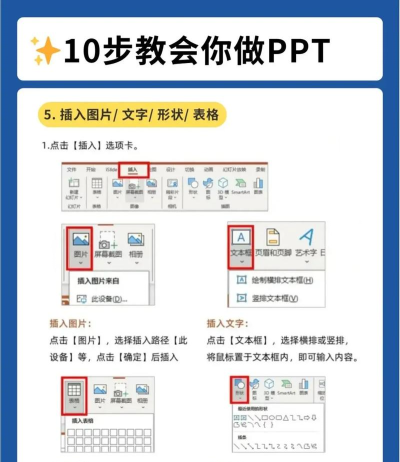
通过上述步骤,用户可以轻松实现PPT演讲者模式的设置。该功能不仅提升了演示的专业度,也增强了信息传递的准确性,是现代办公与教学中不可或缺的实用工具。熟练掌握其使用方法,有助于在各类公开场合中更加自信从容地完成展示任务。




















