
你是不是也遇到过,想给图片换个颜色,却不知道怎么下手,其实,ps填充功能,用起来很简单,今天,我们就来聊聊,ps怎么填充,让你快速上手,不再为填色发愁。
先看填充颜色的基本操作
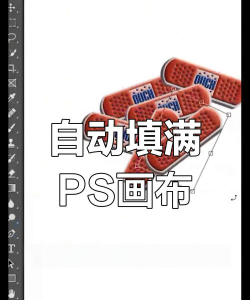
打开你的ps软件,找到左侧工具栏,那里有个油漆桶图标,点击它,或者按快捷键G,就能激活填充工具,接着,在上方选项栏里,你可以选择前景色,或者图案,然后,在想填充的区域点击一下,颜色就铺上去了,是不是很简单,不过,有时候你会发现,颜色没填满,或者溢出去了,别急,这通常和选区有关。
再看选区的重要性
填充前,最好先建立选区,用套索工具,或者魔棒工具,把要填色的区域圈出来,这样,颜色就不会跑到外面去,选区越精确,填充效果就越好,比如,你想给一朵花的花瓣上色,就仔细地把花瓣轮廓选出来,然后,再用油漆桶点击选区内部,颜色就会乖乖地待在花瓣里,不会污染背景。
然后看渐变填充怎么用

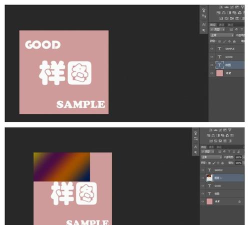
除了单色填充,ps还能做渐变,在工具栏里,油漆桶旁边,就是渐变工具,快捷键也是G,选中后,在上方可以选渐变样式,比如线性渐变,或者径向渐变,接着,在画布上拉一条线,起点和终点,决定了渐变的方向和范围,松开鼠标,漂亮的渐变就出现了,这个功能,很适合做背景,或者营造光影效果。
最后看内容识别填充
这个功能很智能,它能帮你去掉不想要的物体,比如,照片里有路人甲,你想把他抹掉,先用套索工具,把路人圈选起来,然后,点击编辑菜单,找到内容识别填充,ps会自动分析周围像素,用背景图案来填补选区,路人就神奇地消失了,画面依然很自然,不过,复杂背景可能要多试几次。
ps填充并不难,关键是多动手试试,从单色填充开始,再到渐变和内容识别,一步步来,你很快就能熟练,记住,做好选区是成功的第一步,这样填充效果才干净,希望这些小技巧,能帮到你。




















