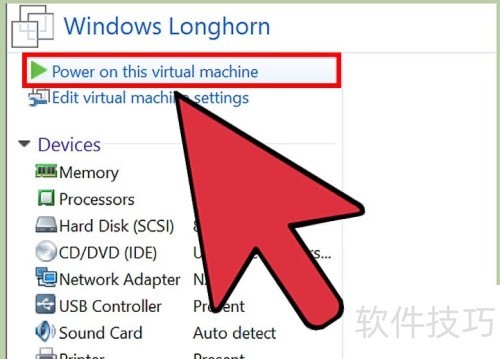
想体验Windows Vista系统却苦于无法获取?其实可通过VMware轻松运行其早期版本Longhorn,简单便捷,无需等待正式发布。
1、 在安装Windows Longhorn前,需先准备一款虚拟机软件来运行系统。推荐使用VMware播放器,因其对Windows Longhorn具备最佳兼容性,操作简便且稳定可靠。若已有VMware工作站,亦可直接使用该平台进行安装与运行,两者均能良好支持系统运行需求。
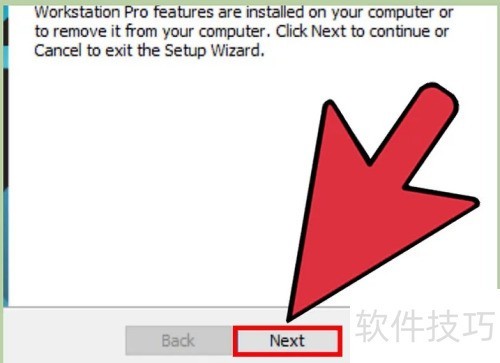
2、 安装完成后,启动VMware程序即可运行。
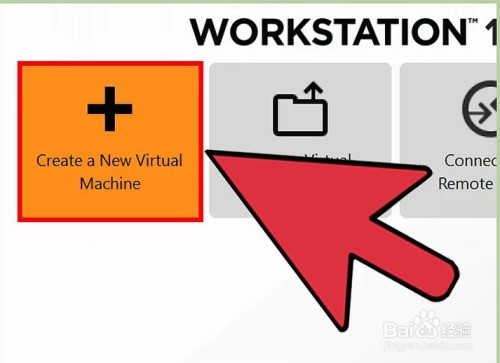
3、 由于这些操作主要针对VMware Player,因此在VMware工作站上的具体步骤可能会有所差异。
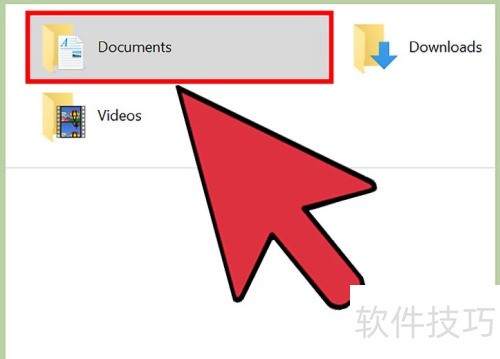
4、 修改.vmx文件以确保Windows Longhorn顺利启动,进入文档(或我的文档,若使用Windows XP),随后打开名为虚拟机的文件夹进行操作。
5、 进入包含虚拟机名称的目录,如WindowsLonghorn文件夹。
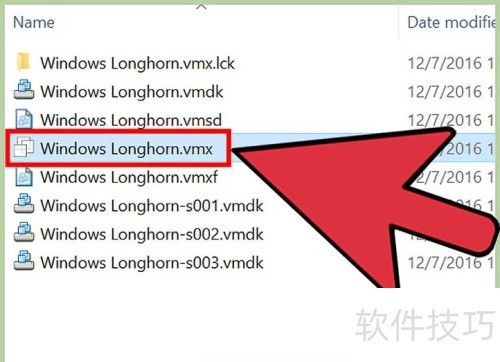
6、 找到以.vmx为扩展名的文件。若文件列表中未显示该后缀,请调整设置以显示完整文件名,便于准确识别目标文件。
7、 在Windows XP系统中,进入当前文件夹后点击工具菜单,选择文件夹选项。切换到查看选项卡,找到隐藏已知文件类型的扩展名这一项,取消勾选该复选框,随后点击应用按钮,最后确认设置即可完成更改。
8、 在Windows Vista/7系统中,点击组织,进入文件夹和搜索选项,按提示完成相应设置即可。
9、 在Windows 8/8.1/10系统中,点击功能区的查看选项卡,选择选项,随后按照步骤4的操作进行设置即可。
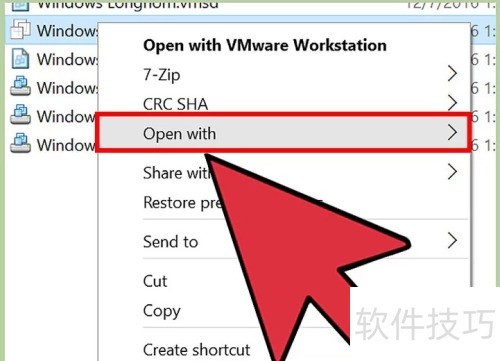
10、 右键点击.vmx文件,选择打开方式,再选中默认程序进行设置。
11、 若使用Windows XP/Vista/7系统,请选择记事本打开文件,并取消勾选始终使用此程序打开此类文件的选项。
12、 在Windows 8、8.1及10系统中,进行相同操作时,请点击其他选项,取消勾选对所有.vmx文件使用此程序的选项,随后选择记事本作为打开方式。在Windows 10中,完成选择后还需点击确定按钮以保存设置。
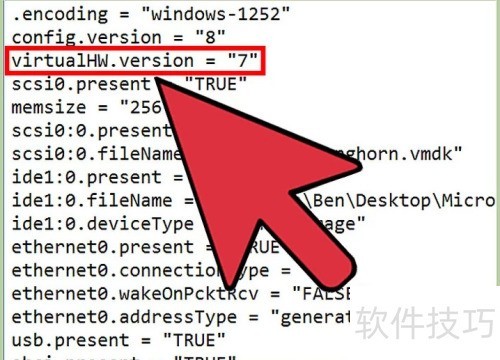
13、 找到文本中VirtualHW.Version=‘12’的部分,将其数值由12修改为7。完成修改后保存文件并关闭。返回VMware软件,按照正常流程安装Windows Longhorn虚拟机系统,此时应可顺利启动并运行。