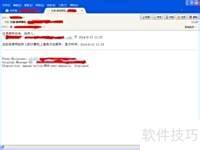
Mozilla Thunderbird是一款基于Mozilla浏览器邮件模块开发的电子邮件客户端,凭借界面简洁、操作便捷、功能丰富以及支持多种邮箱自动配置等优势,已被众多企业广泛采用。许多用户在使用过程中希望了解收件人是否已查看邮件,这时可借助邮件回执功能实现。那么,如何在Thunderbird中设置邮件回执?本文将详细介绍具体操作步骤,帮助用户轻松掌握该功能,提升邮件沟通效率,确保重要信息送达可追踪。
1、 启动Mozilla Thunderbird客户端,由于已预先配置账户信息,打开后可直接登录进入主界面。

2、 点击文件菜单,选择新建,然后创建一封空白邮件。
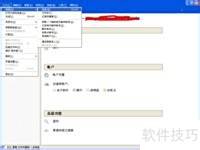
3、 在新邮件界面中,点击菜单栏的工具,然后选择账户设置即可。
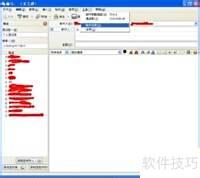
4、 此时会弹出账户设置对话框,选择回执后,右侧将显示返回邮件回执选项。可根据需求选择对此账户使用我的全局返回邮件设置,或点击下方其他选项进行配置。
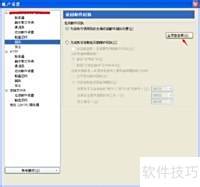
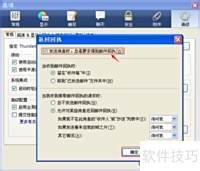
5、 此时会弹出包含选项和返回回执的对话框,只需点击确定按钮,即可成功完成Mozilla Thunderbird邮件回执功能的设置操作。
6、 发送邮件后,若对方查看,系统会自动通知您邮件已被阅读,您便能确认邮件不仅成功送达,且已被对方打开查看。